O que a planilha faz
Em Configurações ficam os vendedores com a meta de cada um, a tabela de comissão com até três faixas de atingimento (por exemplo, abaixo de 80%, de 80% a 100% e acima de 100%) e a base da comissão: tudo o que foi vendido ou só o que já foi recebido. A aba Comissões mostra, para o mês escolhido, as vendas, o valor vendido, o recebido, a base, a meta, o % atingido, a faixa, o % de comissão e a comissão em R$ de cada vendedor. O Painel e a aba Mensal acompanham o faturamento da loja, o lucro e a meta geral.
- Até 15 vendedores, cada um com a sua meta mensal
- Tabela de comissão com até 3 faixas de % da meta, editável
- Base da comissão à sua escolha: valor vendido ou só o já recebido
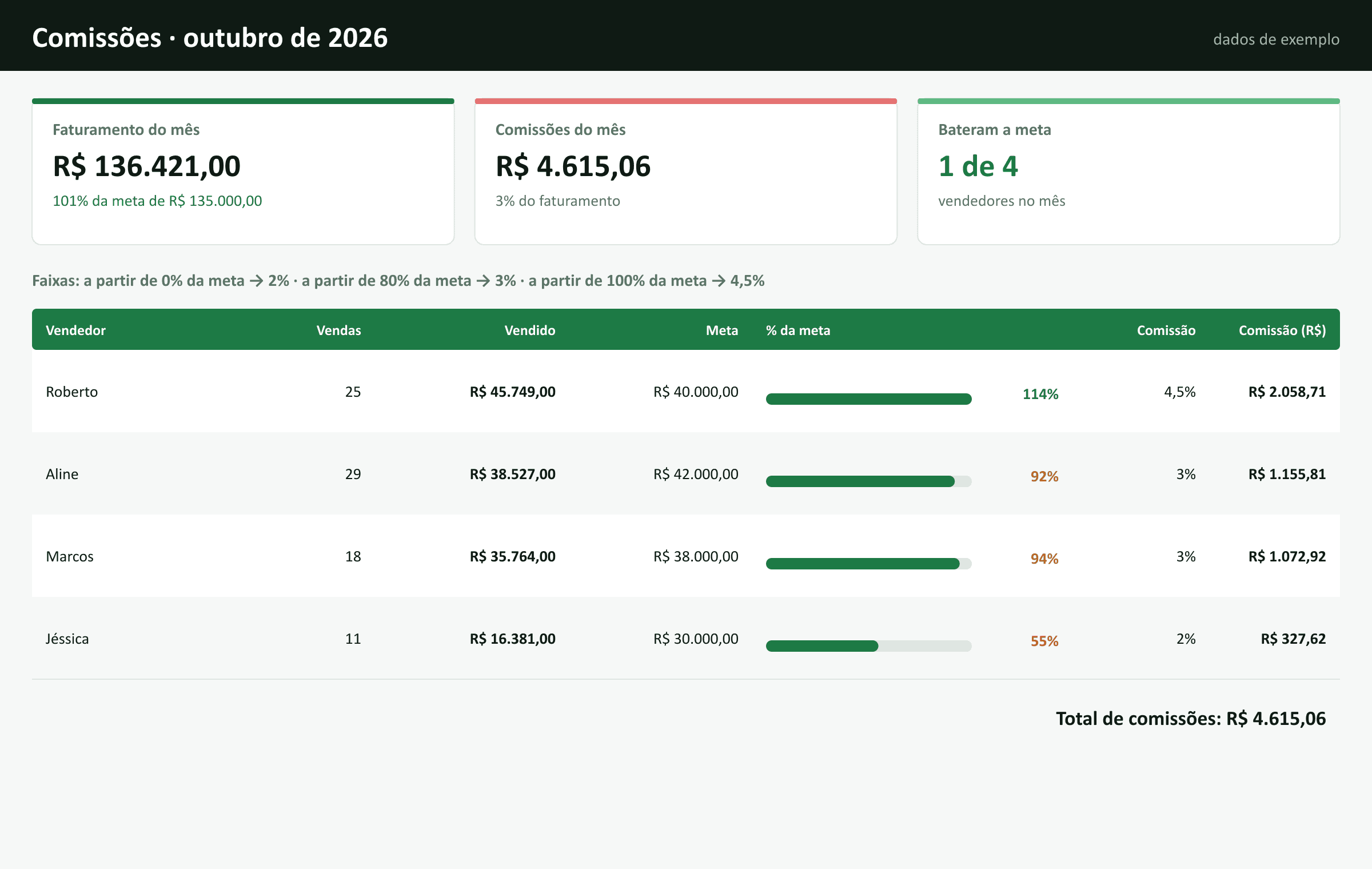
- Comissões do mês: vendido, meta, % atingido, faixa, % e valor da comissão
- Vendas por vendedor no Painel, com o % da meta de cada um
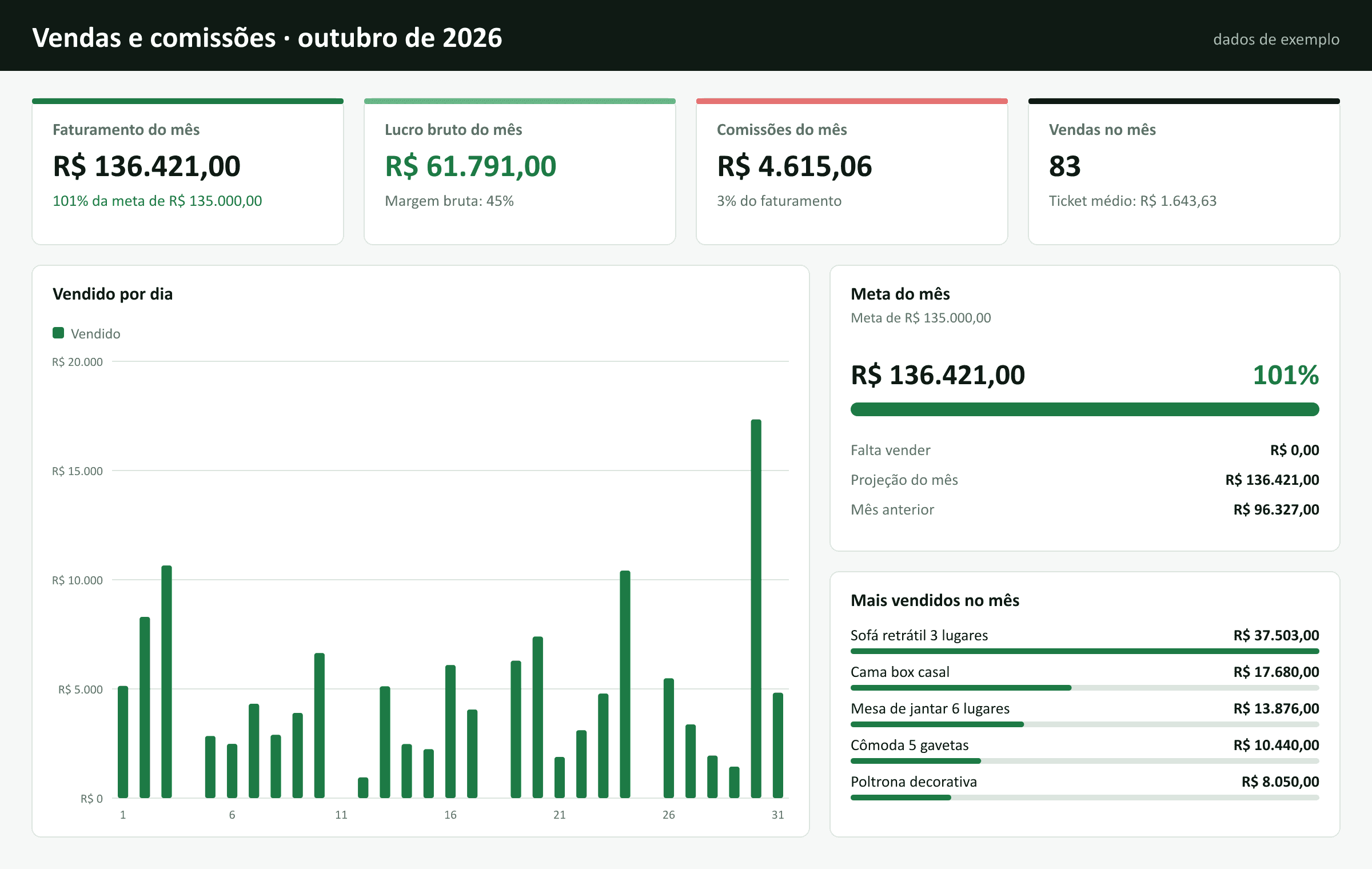
- Faturamento, ticket médio, lucro bruto e meta geral da loja
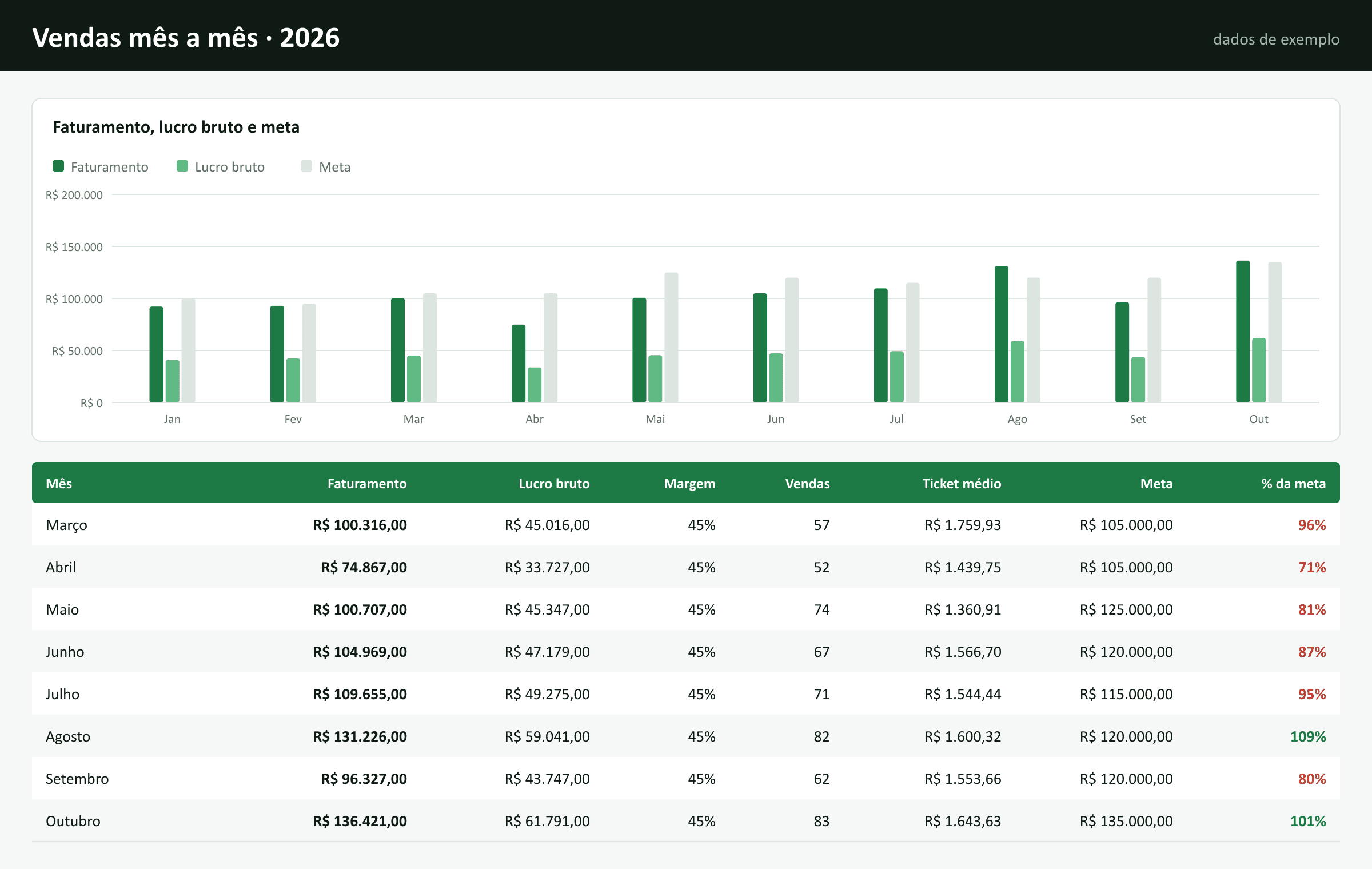
- Comparativo dos 12 meses e ranking de clientes
- Até 3.000 vendas, 300 produtos e 300 clientes
Outras versões desta planilha
Como calcular a comissão de vendas
Comissão é a parte do valor vendido que vai para o vendedor. O jeito mais simples é um percentual fixo: 3% de tudo o que ele vender. A conta é valor vendido × percentual. Quem vendeu R$ 40.000 no mês com 3% de comissão recebe R$ 1.200.
O percentual fixo, porém, paga igual a quem bateu a meta e a quem ficou longe dela. Por isso muitas lojas usam comissão por faixa de meta: quanto mais perto da meta, maior o percentual. A planilha faz as duas: para comissão fixa, use uma faixa só.
Tabela de comissão por faixas, com exemplo
A tabela de comissão fica em Configurações e tem até três faixas. Cada faixa diz a partir de quantos % da meta ela vale e qual o percentual de comissão. No exemplo, a Casa Bela usa estas faixas:
- De 0% a 79,99% da meta: 2% de comissão.
- De 80% a 99,99% da meta: 3% de comissão.
- A partir de 100% da meta: 4,5% de comissão.
Como a faixa é aplicada
O percentual da faixa atingida vale sobre todo o valor da base, não só sobre o que passou da faixa. Roberto tem meta de R$ 40.000 e vendeu R$ 45.749: atingiu 114% e cai na terceira faixa, então recebe 4,5% de R$ 45.749, ou R$ 2.058,71. Jéssica tem meta de R$ 30.000 e vendeu R$ 16.381: atingiu 55% e recebe 2%, ou R$ 327,62.
Essa regra é a mais usada no comércio e a mais fácil de explicar para a equipe. Ela cria um degrau: quem está em 79% da meta tem bom motivo para buscar os 80%. Se o vendedor não tiver meta cadastrada, a planilha usa a primeira faixa.
Para mudar a política, edite só a tabela. Quer premiar mais quem passa da meta? Aumente o percentual da terceira faixa. Quer uma faixa a partir de 120%? Troque o 100% por 120%. A aba Comissões recalcula na hora.
Comissão sobre o vendido ou sobre o recebido
Venda a prazo ainda não é dinheiro no caixa. Por isso muitas empresas só pagam comissão sobre o que já foi recebido. Em Configurações, a base da comissão pode ser Vendido, com tudo o que foi vendido no mês, ou Recebido, só com as vendas marcadas como Recebido.
Com a base Recebido, uma venda A receber entra na comissão quando você trocar a situação para Recebido. Se o cliente pagar no mês seguinte, a comissão sai no mês da venda, então combine com a equipe quando o acerto é feito. O % da meta também é calculado sobre a base escolhida.
Passo a passo para fechar a comissão do mês
No último dia do mês, ou no primeiro do mês seguinte, siga esta ordem para pagar a comissão sem retrabalho:
- Confira se todas as vendas do mês foram lançadas e se cada uma tem o vendedor preenchido. Venda sem vendedor fica fora da comissão.
- Atualize a situação das vendas a prazo que já foram pagas, se a base da comissão for Recebido.
- Na aba Comissões, escolha o mês e o ano e confira o total a pagar de cada vendedor.
- Imprima ou salve a aba Comissões em PDF e mostre a cada vendedor: o cálculo fica transparente e evita discussão.
Cuidados com metas e comissões
Meta boa é alcançável. Uma meta que ninguém bate desanima a equipe; uma que todos batem com folga não muda nada. Olhe a aba Mensal para ver o histórico da loja e distribua a meta geral entre os vendedores pelo que cada um costuma vender.
Comissão também é custo. Some o total de comissões ao calcular o preço na tabela de precificação e lance o pagamento no fluxo de caixa. As regras de comissão na carteira de trabalho e no contrato de representante seguem a legislação e o acordo coletivo da categoria: confirme com o seu contador.
Não tem equipe de vendas? A planilha de vendas geral traz o ranking de clientes e as vendas por canal, sem a parte de comissão.
Abas da planilha
- Comece aqui
- O passo a passo, que se marca sozinho conforme você preenche, e as dúvidas mais comuns.
- Comissões
- Para o mês escolhido, cada vendedor com vendas, vendido, recebido, base, meta, % da meta, faixa, % de comissão e comissão em R$, e o total a pagar.
- Vendas
- Até 3.000 linhas com data, pedido, cliente, produto, quantidade, preço, desconto, forma de pagamento, canal, vendedor e situação (Recebido ou A receber).
- Produtos
- Até 300 produtos com código, categoria, preço de venda e custo. Com o preço no cadastro, a venda pode ser lançada sem digitar o valor.
- Clientes
- Até 300 clientes com nome, telefone, cidade e observação. O nome vira lista na aba Vendas.
- Painel
- Faturamento, vendas, ticket médio, lucro, comissões e meta do mês, vendas por dia, mais vendidos, vendas por vendedor e por forma de pagamento.
- Mensal
- Os 12 meses do ano com faturamento, lucro bruto, margem, número de vendas, ticket médio, meta e % da meta, mais o gráfico.
- Ranking de clientes
- Os clientes do maior para o menor total comprado, com última compra, dias sem comprar e quem está sumido.
- Configurações
- Vendedores e metas, faixas da comissão, base (vendido ou recebido), meta da loja por mês, canais, formas de pagamento e categorias.
Como usar a planilha de comissão de vendas
- 1Baixe a planilha e abra no Excel ou importe no Google Planilhas.
- 2Em Configurações, cadastre os vendedores com a meta do mês de cada um.
- 3Ajuste a tabela de comissão: a partir de quantos % da meta começa cada faixa e qual o % de comissão de cada uma.
- 4Escolha a base da comissão: Vendido (tudo o que foi vendido) ou Recebido (só o que já foi pago).
- 5Lance as vendas com o vendedor de cada uma. Na aba Comissões, escolha o mês e veja quanto pagar.
Como abrir no Google Planilhas
- Baixe o arquivo .xlsx no seu computador.
- No Google Drive, clique em Novo > Upload de arquivo e selecione a planilha.
- Abra o arquivo e use Arquivo > Salvar como Planilhas Google para editar online.
Fórmulas usadas na planilha
Quer entender como os cálculos funcionam? Veja o guia de cada fórmula.
SOMASoma valores numéricos de células, intervalos e argumentos avulsos.
CONT.SEConta quantas células atendem a um critério específico.
SOMASESoma valores com base em um critério.
ÍNDICERetorna o valor de uma célula em uma posição específica.
CORRESPEncontra a posição de um valor dentro de um intervalo.
SEExecuta um teste lógico e retorna um resultado para cada condição.
SEERROSubstitui erros por um resultado personalizado.