O que a planilha faz
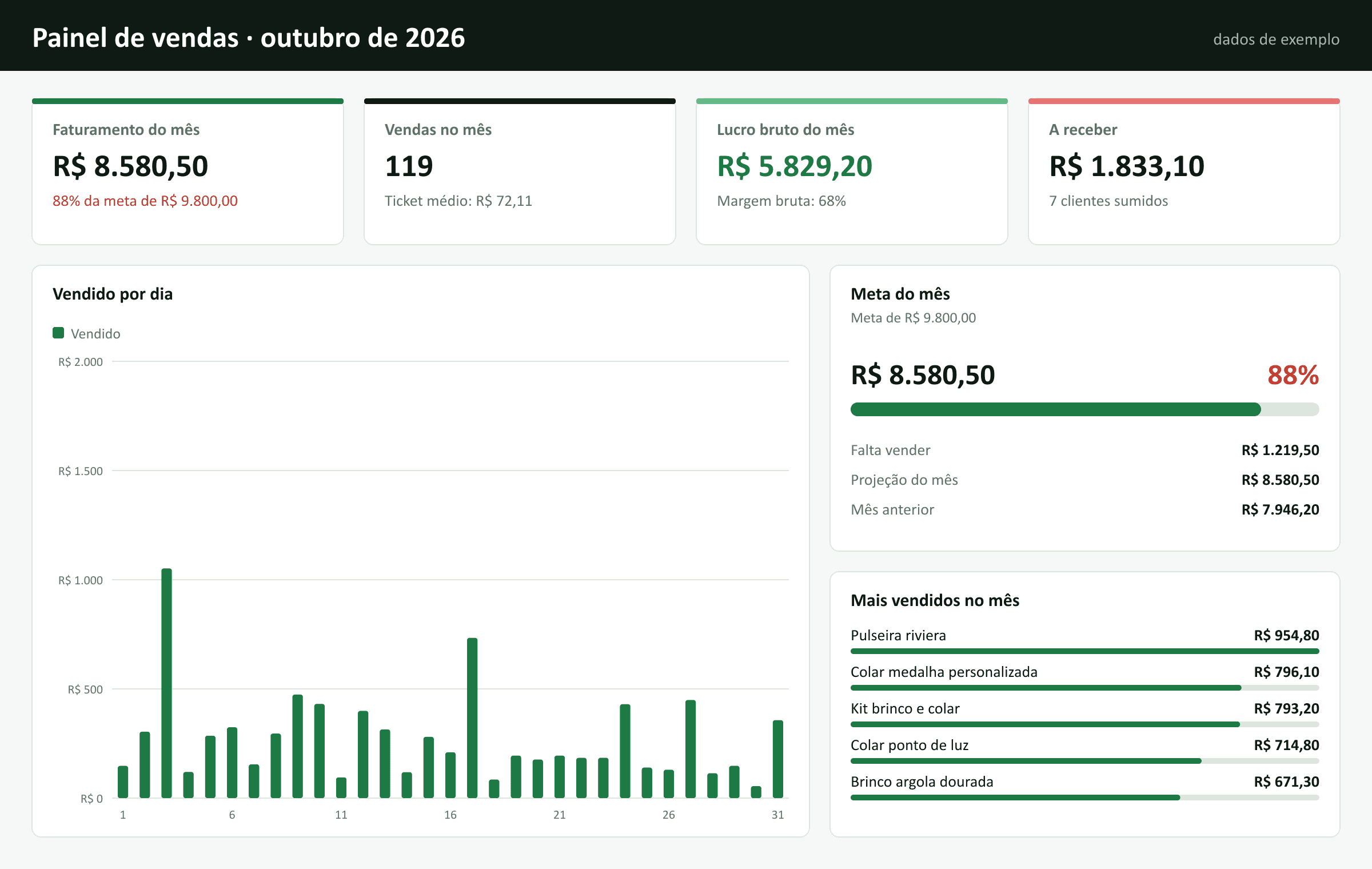
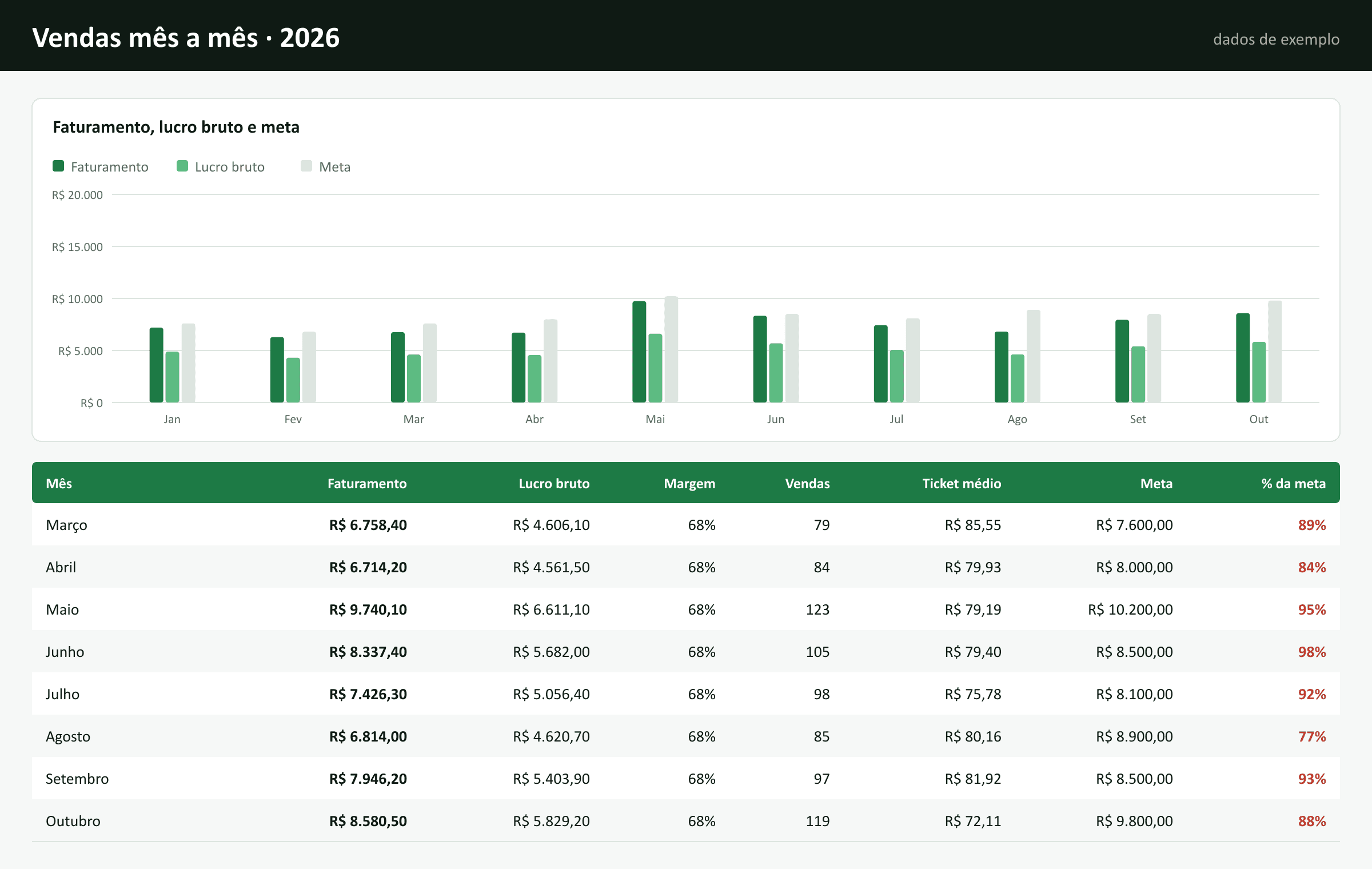
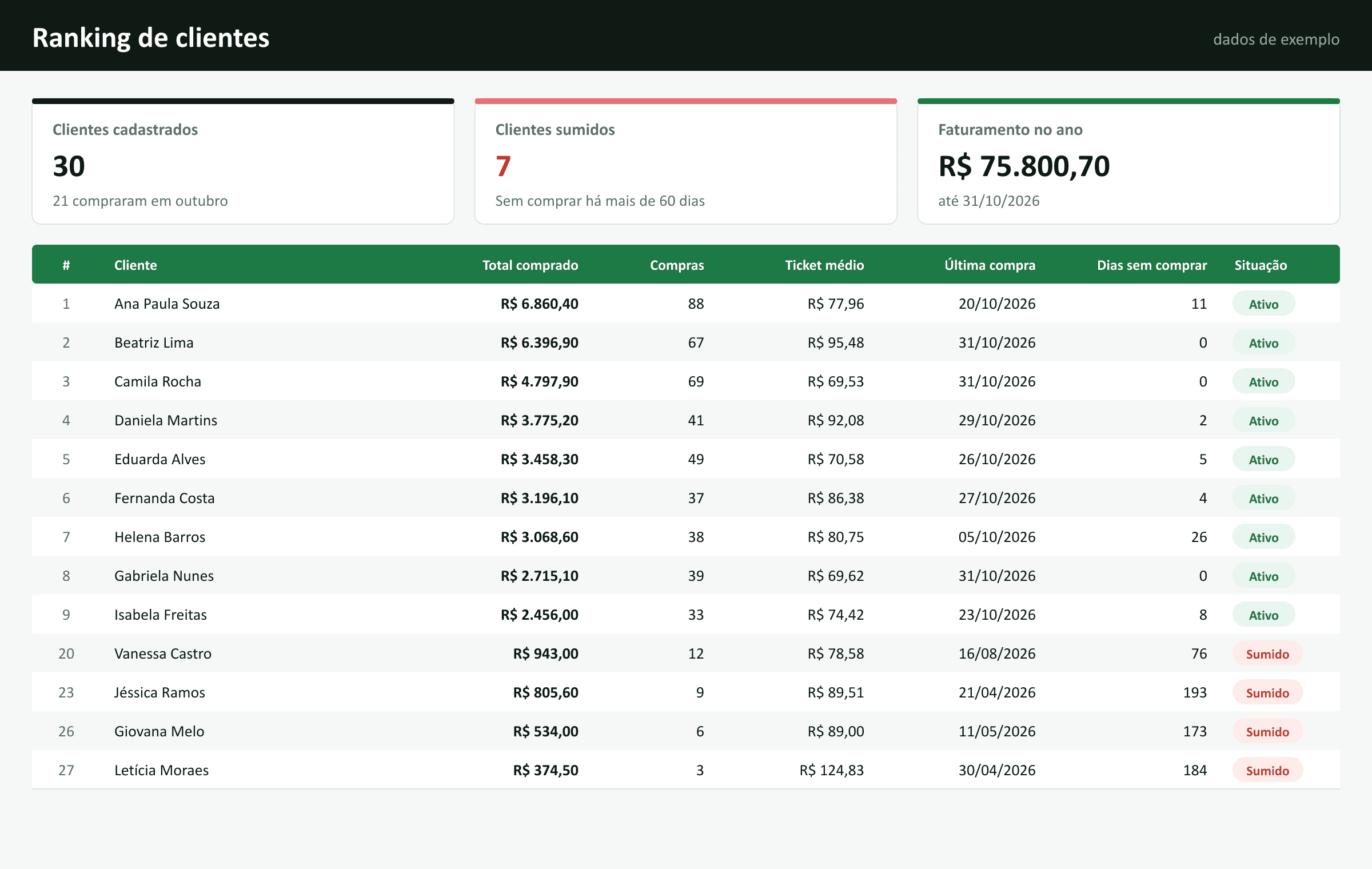
Na aba Vendas, cada linha é um item vendido, com data, pedido, cliente, produto, quantidade, desconto, forma de pagamento, canal e situação. Se o preço estiver em branco, a planilha usa o preço do cadastro. O Painel mostra o mês escolhido com faturamento, número de vendas, ticket médio, lucro bruto, margem, valor a receber, a meta com a projeção pelo ritmo atual, as vendas por dia, os produtos mais vendidos e as vendas por canal e por forma de pagamento. A aba Mensal compara os 12 meses e o Ranking de clientes mostra quem mais compra e quem sumiu.
- Até 3.000 vendas, 300 produtos e 300 clientes
- Preço em branco usa o preço do cadastro; desconto em R$ por linha
- Faturamento, número de vendas, ticket médio, lucro bruto e margem do mês
- Meta mensal com % atingido e projeção do fim do mês pelo ritmo das vendas
- Vendas por dia, produtos mais vendidos, vendas por canal e por forma de pagamento
- Comparativo dos 12 meses com gráfico de faturamento, lucro e meta
- Ranking de clientes com total comprado, última compra e quem está sumido
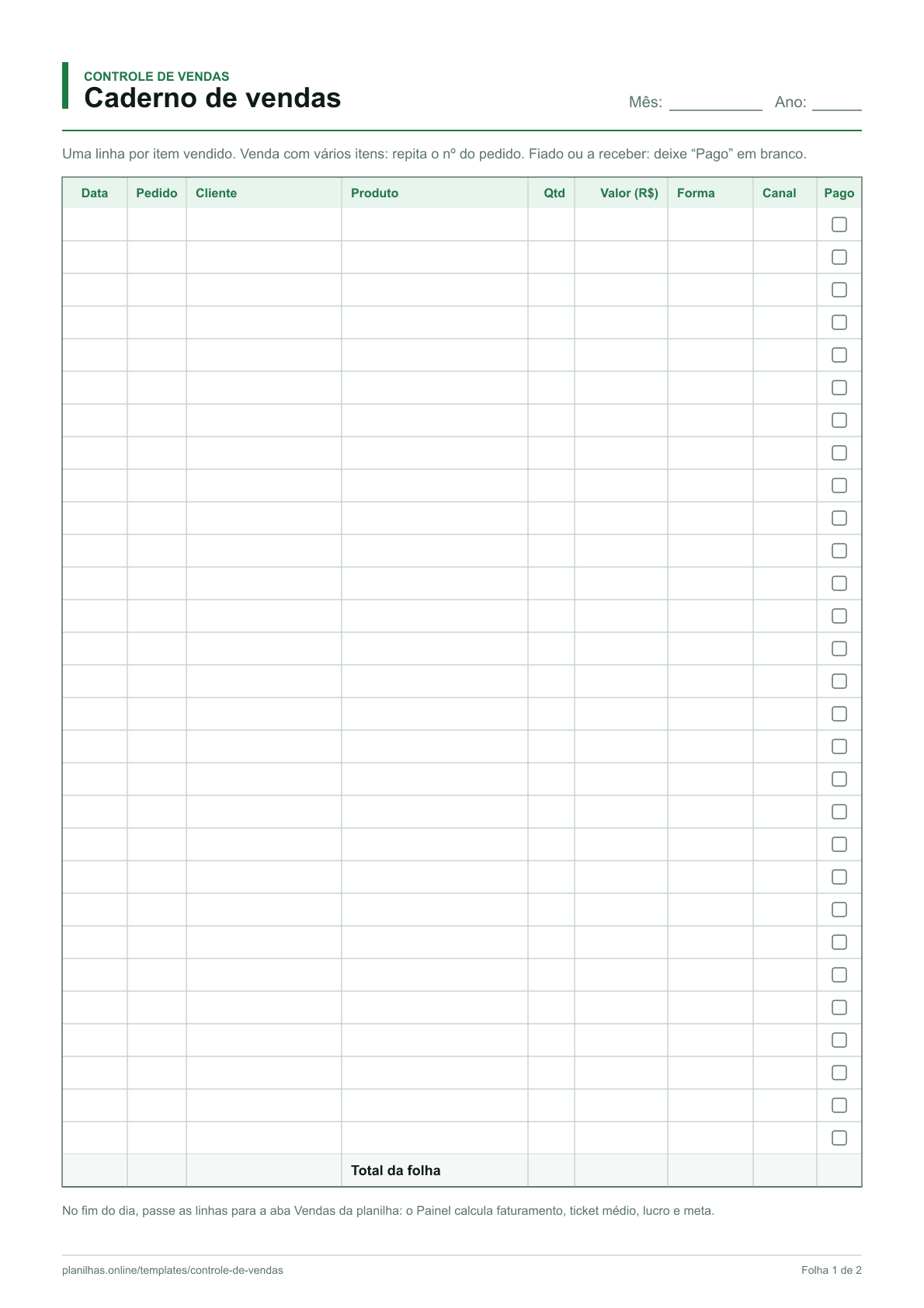
- Versão em PDF para imprimir: caderno de vendas e resumo do mês
Versões prontas para cada tipo de venda
Como fazer o controle de vendas em uma planilha
Controlar vendas é anotar cada venda no dia em que ela acontece, com o que foi vendido, para quem, por quanto e como foi pago. Com isso em mãos, as perguntas importantes se respondem sozinhas: quanto entrou no mês, qual produto puxa o faturamento, qual canal vende mais e quem são os melhores clientes.
A planilha usa uma linha por item vendido. Uma venda com três produtos ocupa três linhas com o mesmo número de pedido, e a planilha conta como uma venda só. Se você não usa número de pedido, deixe em branco: cada linha vira uma venda.
- Data e produto: obrigatórios. O produto vem da lista do cadastro, mas também aceita um item avulso, desde que você digite o preço.
- Preço: em branco, a planilha usa o preço do cadastro. Preencha só quando vender por outro valor.
- Desconto: em reais, para a linha inteira. O faturamento já sai líquido do desconto.
- Situação: Recebido ou A receber. O que estiver A receber aparece no Painel, para você cobrar.
- Canal e vendedor: opcionais. Preencha se quiser saber de onde vêm as vendas.
Ticket médio, lucro bruto e margem, com exemplo
Faturamento é a soma de tudo o que foi vendido no mês, já com os descontos. Ticket médio é o faturamento dividido pelo número de vendas: mostra quanto cada cliente gasta, em média, cada vez que compra. Uma loja que faturou R$ 8.580 em 119 vendas tem ticket médio de R$ 72,11.
Lucro bruto é o faturamento menos o custo dos produtos vendidos. A planilha multiplica a quantidade vendida pelo custo do cadastro: um colar vendido a R$ 89,90 com custo de R$ 28,00 deixa R$ 61,90 de lucro bruto. A margem é o lucro bruto dividido pelo faturamento; no exemplo, 69%.
O lucro bruto ainda não desconta aluguel, taxas, embalagem e outras despesas. Para chegar ao lucro de verdade, use a tabela de precificação para conferir se o preço cobre todos os custos, e o fluxo de caixa para ver o que sobra no fim do mês.
Meta de vendas e projeção do mês
Em Configurações, cada mês tem a sua meta. Dezembro e as datas comemorativas costumam pedir uma meta maior, e os meses fracos, uma menor. O Painel mostra quanto já foi vendido, quanto falta e o % atingido.
Com o Painel em Mês atual, a planilha também projeta o fim do mês pelo ritmo das vendas: faturamento até hoje ÷ dias passados × dias do mês. Se no dia 10 você vendeu R$ 3.000 em um mês de 30 dias, a projeção é R$ 9.000. Se a meta é R$ 10.000, já dá para agir: uma promoção, uma postagem a mais, uma ligação para os clientes sumidos.
Clientes sumidos: quem parou de comprar
Vender de novo para quem já comprou é mais barato do que conquistar um cliente novo. O Ranking de clientes ordena os clientes pelo total comprado e mostra a data da última compra e os dias sem comprar.
Quem passa do limite de dias, 60 no exemplo, aparece como Sumido. Esse é o cliente para mandar uma mensagem, uma novidade ou um cupom. O limite fica em Configurações: para quem vende algo de compra frequente, 30 dias pode ser o certo; para móveis, 180.
Versões prontas e planilhas que conversam com esta
Tem equipe de vendas? A planilha de comissão de vendas calcula a comissão de cada vendedor por faixas de meta. Vende muito todo dia, como lanchonete ou padaria? A planilha de vendas diárias mostra o dia escolhido e o mês dia a dia, contra a meta diária.
Se você vende produto de estoque, a planilha de controle de estoque e vendas baixa o estoque a cada venda e avisa o que repor. Se ainda anota as vendas no papel, imprima o caderno de vendas do PDF e passe para a planilha no fim do dia.
Abas da planilha
- Comece aqui
- O passo a passo, que se marca sozinho conforme você preenche, e as dúvidas mais comuns.
- Vendas
- Até 3.000 linhas com data, pedido, cliente, produto, quantidade, preço, desconto, forma de pagamento, canal, vendedor e situação (Recebido ou A receber).
- Produtos
- Até 300 produtos com código, categoria, preço de venda e custo. Com o preço no cadastro, a venda pode ser lançada sem digitar o valor.
- Clientes
- Até 300 clientes com nome, telefone, cidade e observação. O nome vira lista na aba Vendas.
- Painel
- O mês escolhido (ou o mês atual): faturamento, vendas, ticket médio, lucro, a receber, meta e projeção, vendas por dia, mais vendidos, canais e formas de pagamento.
- Mensal
- Os 12 meses do ano com faturamento, lucro bruto, margem, número de vendas, ticket médio, meta e % da meta, mais o gráfico.
- Ranking de clientes
- Os clientes do maior para o menor total comprado, com número de compras, ticket médio, última compra, dias sem comprar e a situação Ativo ou Sumido.
- Configurações
- Nome da empresa, meta de cada mês, dias para considerar um cliente sumido, canais, formas de pagamento, categorias e vendedores.
Como usar a planilha de controle de vendas
- 1Baixe a planilha e abra no Excel ou importe no Google Planilhas.
- 2Em Configurações, troque o nome da empresa, preencha a meta de cada mês e ajuste os canais e as formas de pagamento.
- 3Em Produtos, cadastre cada item com preço e custo. Em Clientes, cadastre quem compra com frequência.
- 4Apague as vendas de exemplo e lance cada venda em uma linha da aba Vendas. Vários itens na mesma venda? Repita o número do pedido.
- 5No Painel, escolha o mês e o ano, ou deixe em Mês atual para acompanhar a meta e a projeção do mês.
Como abrir no Google Planilhas
- Baixe o arquivo .xlsx no seu computador.
- No Google Drive, clique em Novo > Upload de arquivo e selecione a planilha.
- Abra o arquivo e use Arquivo > Salvar como Planilhas Google para editar online.
Versão para imprimir (PDF)
Prefere anotar no papel? Baixe o kit em PDF, tamanho A4, com as mesmas categorias da planilha. Imprima uma cópia por mês e preencha à mão.
- Folha 1Caderno de vendas: data, pedido, cliente, produto, valor, forma, canal e se já foi pago
- Folha 2Resumo do mês: vendido, número de vendas, a receber e acumulado de cada dia, com a meta
Fórmulas usadas na planilha
Quer entender como os cálculos funcionam? Veja o guia de cada fórmula.
SOMASoma valores numéricos de células, intervalos e argumentos avulsos.
CONT.SEConta quantas células atendem a um critério específico.
SOMASESoma valores com base em um critério.
ÍNDICERetorna o valor de uma célula em uma posição específica.
CORRESPEncontra a posição de um valor dentro de um intervalo.
SEExecuta um teste lógico e retorna um resultado para cada condição.
SEERROSubstitui erros por um resultado personalizado.