O que a planilha faz
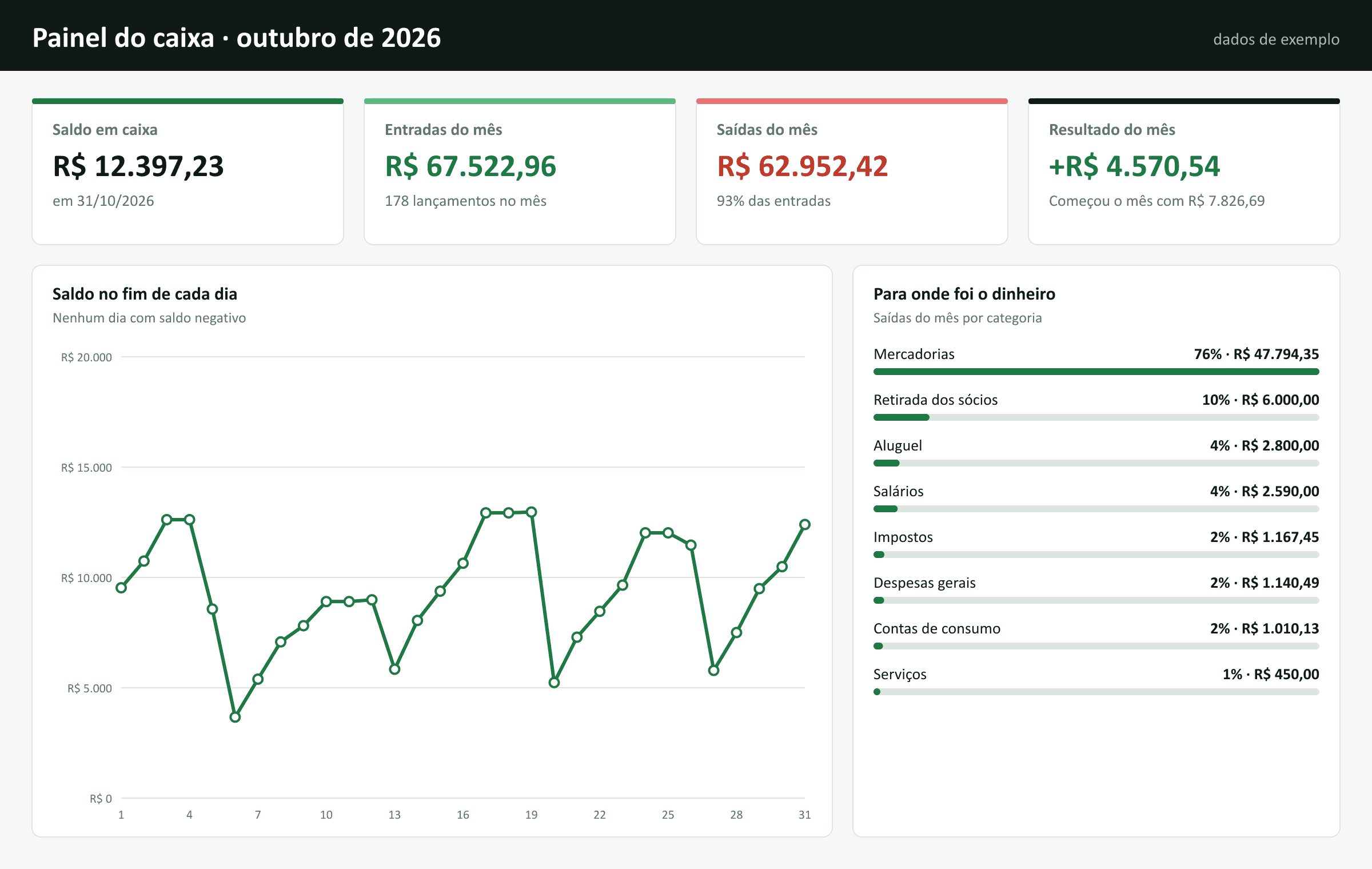
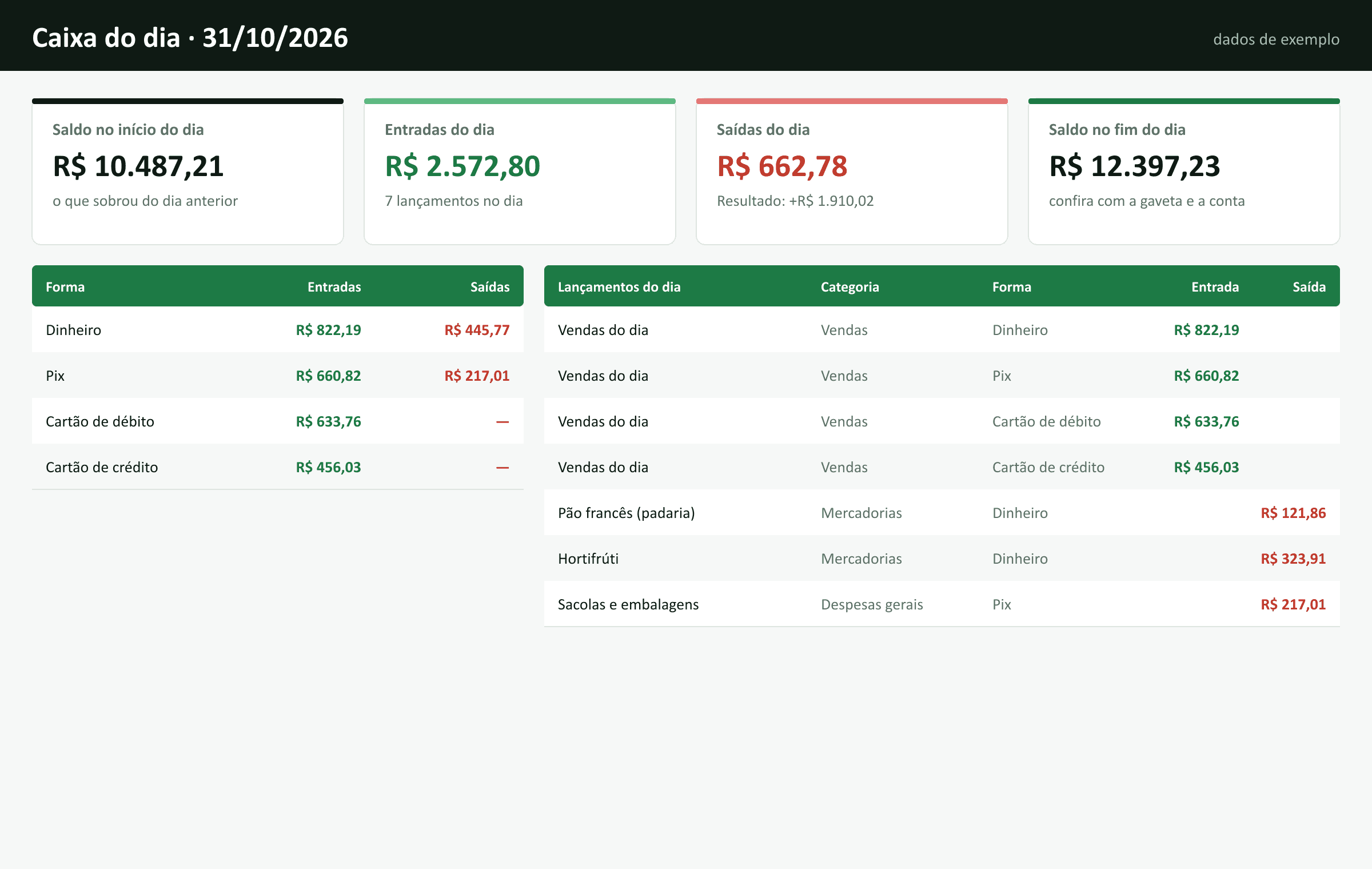
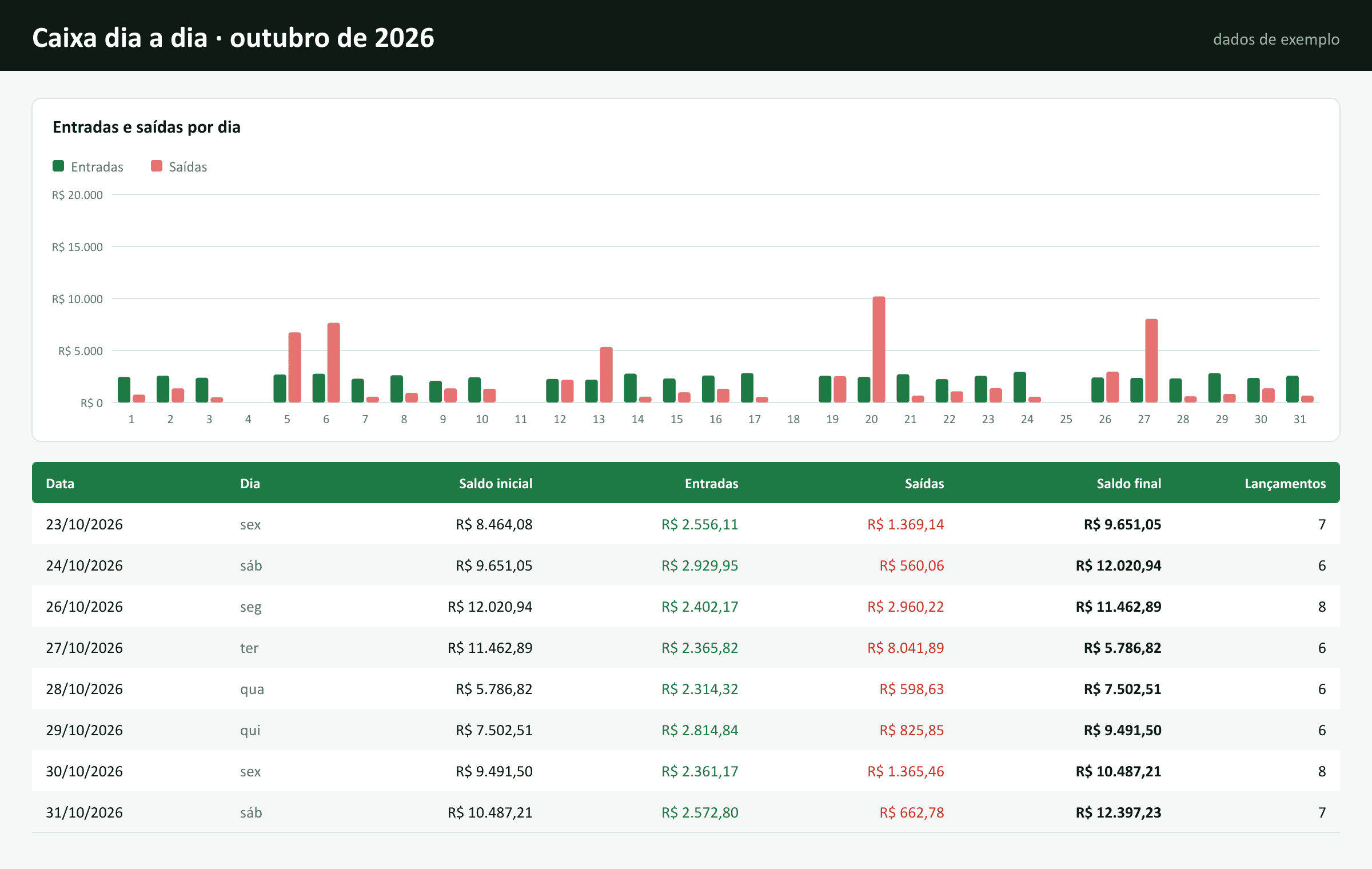
Na aba Movimentos, cada linha é uma entrada ou uma saída, com data, histórico, documento, categoria e forma. A aba Caixa do dia mostra a data escolhida com o saldo do dia anterior, as entradas e saídas por forma, cada lançamento e o saldo final para conferir com a gaveta e a conta. A aba Mês traz os dias do mês com saldo inicial, entradas, saídas e saldo final, e o Painel resume o mês com saldo em caixa, resultado, o gráfico do saldo diário e as saídas por categoria.
- Até 3.000 lançamentos com entrada e saída em colunas separadas
- Saldo inicial e data de início em Configurações; o saldo de cada mês continua do anterior
- Caixa do dia: saldo anterior, entradas e saídas por forma, lançamentos e saldo final
- Mês dia a dia com saldo inicial, entradas, saídas e saldo final de cada dia
- Painel com saldo em caixa, resultado do mês e gráfico do saldo no fim de cada dia
- Entradas e saídas por categoria no mês, com a porcentagem de cada uma
- Avisos de lançamento sem data ou sem valor, sem categoria e de dia com saldo negativo
- Versão em PDF para imprimir: folha de caixa diário e resumo do mês
Versões prontas para cada jeito de controlar o caixa
Como fazer o controle de caixa diário
Controlar o caixa é registrar todo dinheiro que entra e todo dinheiro que sai, no dia em que acontece, e saber quanto deveria haver no caixa ao fim de cada dia. Parece pouco, mas é o que separa a empresa que sabe quanto pode gastar da que descobre o buraco só quando falta dinheiro para pagar o fornecedor.
A regra do caixa diário é simples: saldo do início do dia + entradas – saídas = saldo do fim do dia. O saldo do fim de um dia é o saldo do início do dia seguinte. A planilha faz essa conta para cada dia do mês a partir do saldo inicial que você informa em Configurações.
- Data e valor: obrigatórios. Sem um dos dois, o lançamento não entra no saldo e o Painel avisa.
- Entrada ou saída: cada uma tem a sua coluna, como no caderno de caixa. Não use valores negativos.
- Histórico: o que foi, em poucas palavras, como Vendas do dia, Conta de luz ou Compra de mercadorias.
- Categoria e forma: servem para os totais do mês. Lançamento sem categoria entra no saldo, mas fica fora dos totais por categoria.
- Documento: número da nota, do recibo ou do boleto, para achar o comprovante depois.
Caixa é o que entra e sai de verdade
No controle de caixa entra só o dinheiro que se moveu. Uma venda no cartão de crédito parcelado entra no dia em que o dinheiro cai na conta, não no dia da venda. Uma conta que vence no dia 10 só sai do caixa quando é paga.
Por isso o controle de caixa é diferente do controle de vendas e do fluxo de caixa projetado. A planilha de vendas mostra o que foi vendido e quanto falta receber. A planilha de fluxo de caixa olha para a frente, com o que ainda vai entrar e sair, e avisa se o saldo vai ficar negativo. O controle de caixa é o registro do que já aconteceu, conferido com a gaveta e com o banco.
Como conferir o caixa no fim do dia
Conferir o caixa é comparar o saldo da planilha com o dinheiro que existe de fato. Se o negócio tem gaveta, conte o dinheiro em espécie. Se recebe por Pix e cartão, confira o extrato da conta e o relatório da maquininha. A aba Caixa do dia mostra as entradas e saídas separadas por forma justamente para essa conferência.
No exemplo, uma mercearia começou outubro com R$ 7.826,69, teve R$ 67.522,96 de entradas e R$ 62.952,42 de saídas e fechou o mês com R$ 12.397,23. No dia 31, o caixa abriu com R$ 10.487,21, entraram R$ 2.572,80, saíram R$ 662,78 e o saldo final foi R$ 12.397,23. Se a contagem der diferente, a causa costuma ser um lançamento esquecido, um troco errado ou uma retirada sem anotação.
Se a conferência envolve operadores e turnos, com fundo de troco, sangria e contagem de cédulas, use a planilha de fechamento de caixa. Para associações, igrejas e condomínios, que precisam apresentar as contas com saldo corrente e assinatura, a versão certa é o livro caixa.
Retiradas, saldo negativo e categorias
Toda retirada para uso pessoal precisa ser lançada como saída, na categoria Retirada dos sócios. É o jeito de o saldo da planilha bater com o caixa e de você enxergar quanto o negócio está pagando para você no mês.
Saldo negativo em algum dia quer dizer que saiu mais do que havia: faltou um lançamento de entrada, o saldo inicial está errado ou o negócio usou dinheiro de fora, como o cheque especial. O Painel conta os dias com saldo negativo para você investigar.
As categorias mostram para onde vai o dinheiro. No exemplo, 76% das saídas de outubro foram compra de mercadorias e 10% retirada dos sócios. Se a margem parece apertada, revise os preços com a tabela de precificação.
Abas da planilha
- Comece aqui
- O passo a passo, que se marca sozinho conforme você preenche, e as dúvidas mais comuns.
- Caixa do dia
- Escolha a data (em branco, mostra o dia de hoje dentro do mês do Painel): saldo no início do dia, entradas e saídas por forma, até 40 lançamentos do dia e o saldo final.
- Movimentos
- Até 3.000 lançamentos com data, histórico, documento, categoria, forma, entrada (R$) e saída (R$). Cada lançamento ocupa uma linha, na ordem que for mais prático.
- Painel
- O mês escolhido (ou o mês atual): saldo em caixa, entradas, saídas, resultado, maior e menor saldo, o gráfico do saldo diário e as entradas e saídas por categoria.
- Mês
- Os dias do mês com saldo inicial, entradas, saídas, saldo final e número de lançamentos, mais o gráfico de entradas e saídas por dia.
- Configurações
- Nome da empresa, saldo inicial do caixa e a data desse saldo, categorias de entrada, categorias de saída e formas de pagamento.
Como usar a planilha de controle de caixa
- 1Baixe a planilha e abra no Excel ou importe no Google Planilhas.
- 2Em Configurações, troque o nome da empresa e preencha o saldo inicial: o dinheiro que havia no caixa no dia em que você começou.
- 3Ajuste as categorias de entrada e de saída e as formas de pagamento ao seu negócio.
- 4Apague os lançamentos de exemplo e lance cada entrada e cada saída na aba Movimentos, de preferência no mesmo dia.
- 5No fim do dia, abra a aba Caixa do dia e confira o saldo final com o dinheiro da gaveta e o extrato da conta.
Como abrir no Google Planilhas
- Baixe o arquivo .xlsx no seu computador.
- No Google Drive, clique em Novo > Upload de arquivo e selecione a planilha.
- Abra o arquivo e use Arquivo > Salvar como Planilhas Google para editar online.
Versão para imprimir (PDF)
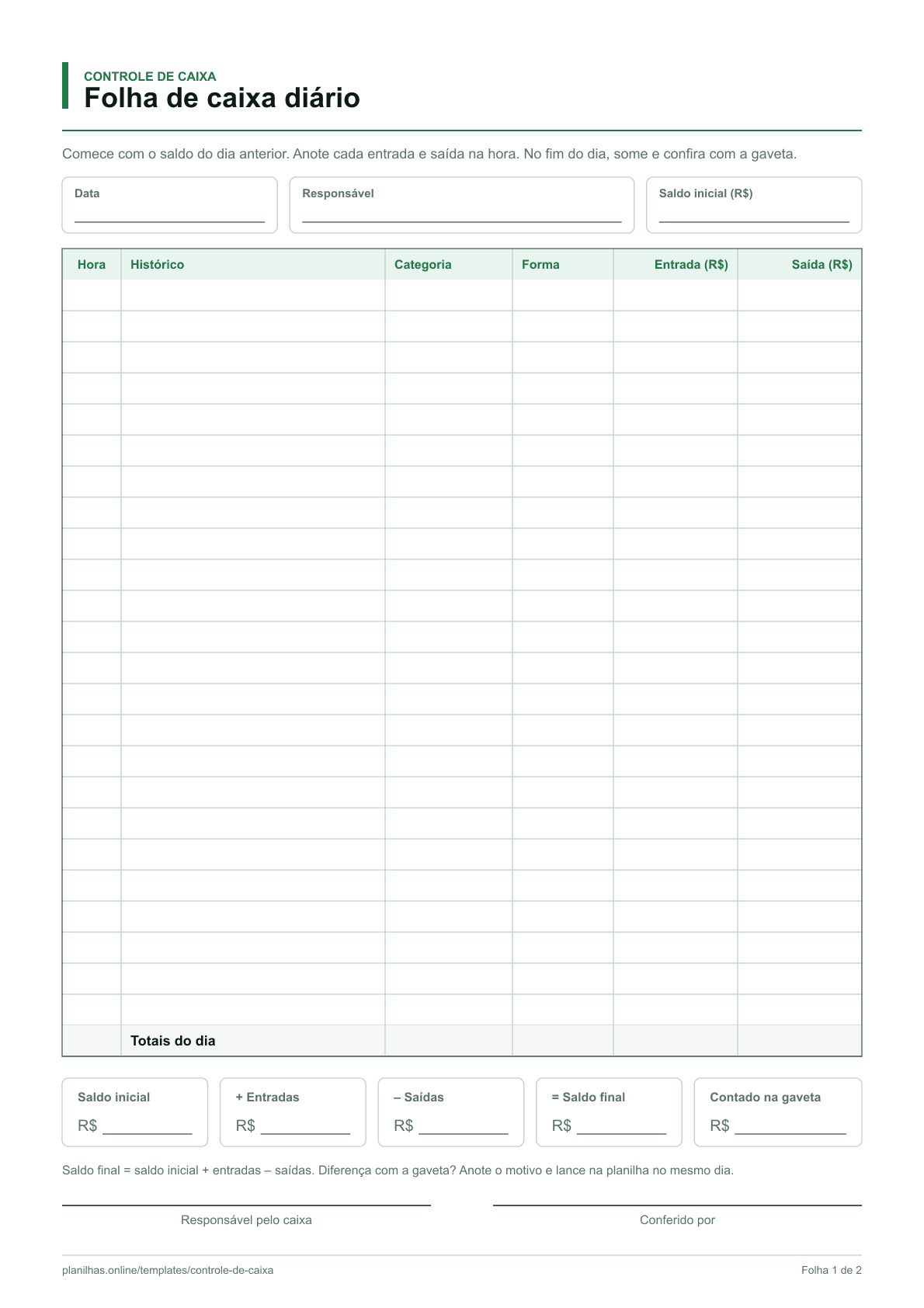
Prefere anotar no papel? Baixe o kit em PDF, tamanho A4, com as mesmas categorias da planilha. Imprima uma cópia por mês e preencha à mão.
- Folha 1Folha de caixa diário: hora, histórico, categoria, forma, entrada e saída, com saldo inicial, saldo final e contado na gaveta
- Folha 2Resumo do caixa do mês: saldo inicial, entradas, saídas e saldo final de cada dia, com visto
Fórmulas usadas na planilha
Quer entender como os cálculos funcionam? Veja o guia de cada fórmula.
SOMASoma valores numéricos de células, intervalos e argumentos avulsos.
CONT.SEConta quantas células atendem a um critério específico.
SOMASESoma valores com base em um critério.
ÍNDICERetorna o valor de uma célula em uma posição específica.
CORRESPEncontra a posição de um valor dentro de um intervalo.
SEExecuta um teste lógico e retorna um resultado para cada condição.
SEERROSubstitui erros por um resultado personalizado.