O que a planilha faz
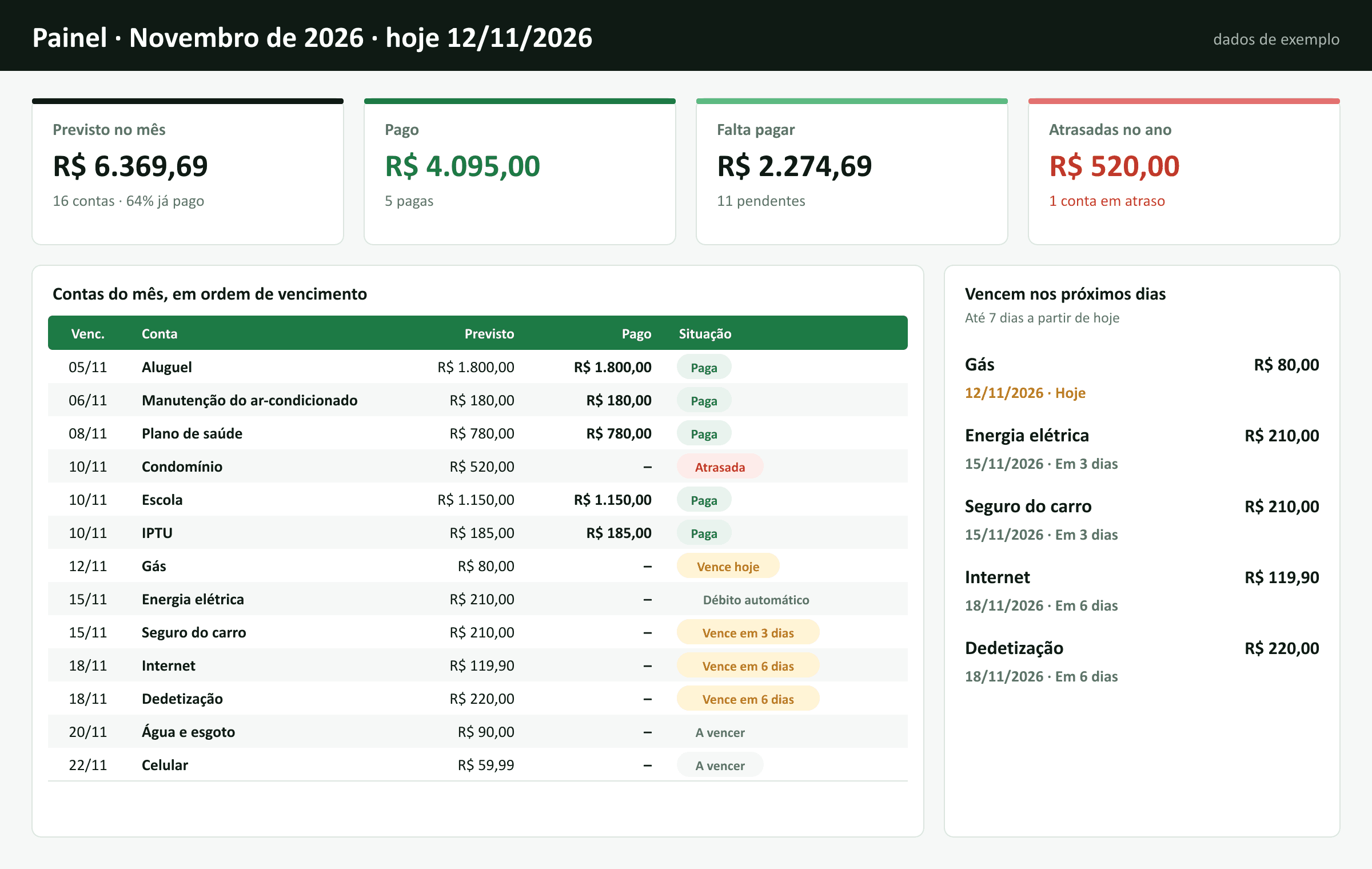
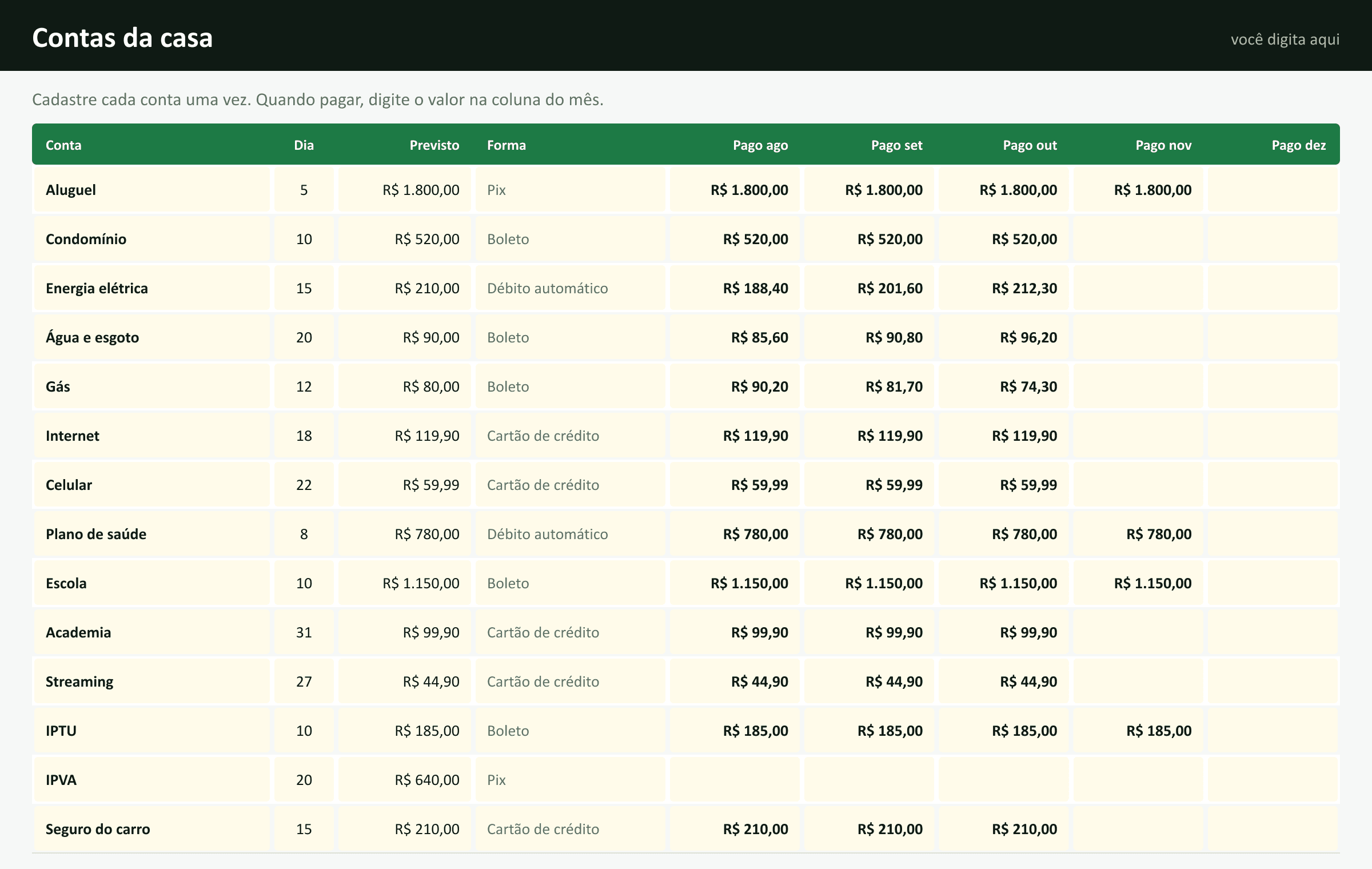
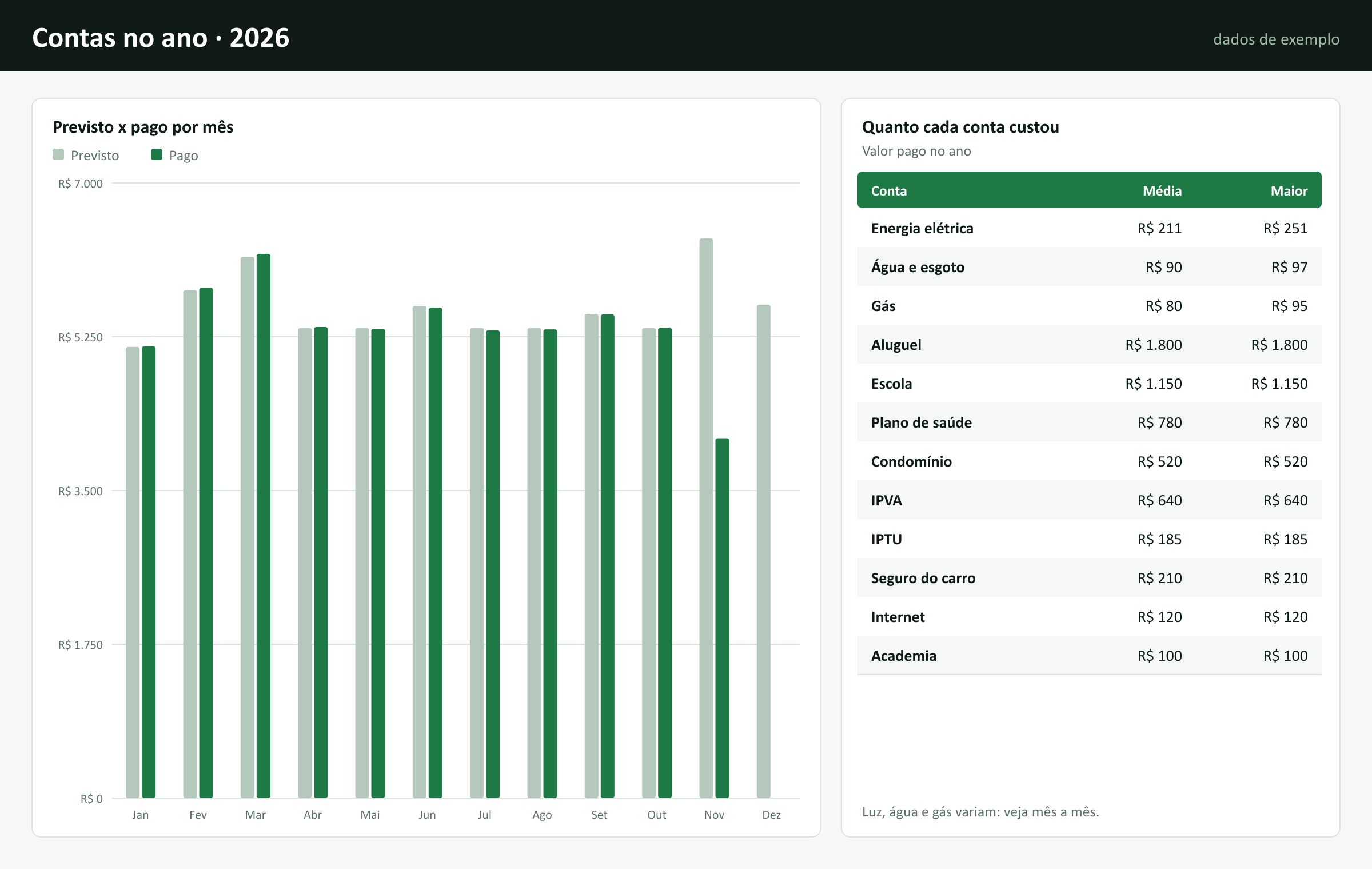
Na aba Contas, você cadastra cada conta fixa com o dia de vencimento e o valor previsto, e digita o valor pago na coluna do mês quando pagar. As contas que não se repetem, como um conserto ou uma consulta, vão na aba Avulsas. O Painel junta tudo: mostra o previsto, o pago e o que falta pagar no mês, lista as contas pela data de vencimento com o status (Paga, Vence hoje, Vence em 3 dias, Atrasada) e avisa o que vence nos próximos dias. A aba Ano mostra quanto cada conta custou mês a mês. Funciona no Excel e no Google Planilhas, sem macros.
- Cadastro das contas fixas com dia de vencimento, valor previsto, forma de pagamento e débito automático
- Contas que não vencem todo mês: IPVA em 3 parcelas, IPTU em 10, escola de fevereiro a dezembro
- Status automático pela data de hoje: Paga, Vence hoje, Vence amanhã, Vence em N dias ou Atrasada
- Lista das contas do mês em ordem de vencimento, juntando fixas e avulsas
- Aviso das contas que vencem nos próximos dias (você escolhe quantos) e total em atraso no ano
- Valor real de cada mês: veja quanto a luz, a água e o gás custaram em cada mês do ano
- Vencimento no dia 31 vira o último dia do mês em fevereiro e nos meses de 30 dias
- Sem macros, com datas em dd/mm/aaaa, valores em R$ e campos editáveis em amarelo
Como organizar as contas da casa
O primeiro passo é saber quais contas existem. Separe os extratos do banco e as faturas do cartão dos últimos três meses e anote tudo o que se repete: aluguel ou financiamento, condomínio, luz, água, gás, internet, celular, plano de saúde, escola, assinaturas. Depois, procure as contas que aparecem só em alguns meses, como IPVA, IPTU, seguro do carro e material escolar.
Na planilha, cada conta ocupa uma linha da aba Contas, com o dia de vencimento e o valor previsto. Para as contas de valor variável, como luz e água, use a média dos últimos meses como previsto. O valor real entra na coluna do mês quando você paga, e a aba Ano mostra a variação ao longo do ano.
- Agrupe as contas por categoria (moradia, energia, saúde, educação) para entender onde está o peso do mês.
- Anote a forma de pagamento de cada conta: boleto, Pix, débito automático ou cartão de crédito.
- Guarde os comprovantes numa pasta do celular ou do e-mail com o mesmo nome da conta.
- Revise a lista a cada seis meses: assinaturas esquecidas costumam aparecer nessa hora.
Calendário de vencimentos: como não esquecer boletos
Esquecer um boleto custa caro: a multa por atraso costuma ser de 2% do valor, mais juros de 1% ao mês, e algumas contas, como a de luz, podem chegar ao corte do serviço. O jeito mais simples de evitar isso é olhar as contas sempre no mesmo dia da semana e saber o que vence até a próxima.
O Painel da planilha faz essa conta por você. Ele compara o vencimento de cada conta com a data de hoje e mostra o status: Vence hoje, Vence amanhã, Vence em 5 dias ou Atrasada. O bloco "Vencem nos próximos dias" lista o que precisa ser pago logo, e você escolhe em Configurações com quantos dias de antecedência quer ser avisado.
Se o vencimento é dia 31, a planilha entende que, em fevereiro e nos meses de 30 dias, a conta vence no último dia do mês. Vale também concentrar vencimentos: muitas empresas deixam escolher o dia, e juntar as contas logo depois do dia do salário facilita o controle.
Débito automático vale a pena?
O débito automático tira o risco de esquecer, mas não o de faltar dinheiro na conta. Ele funciona bem para contas de valor estável, como plano de saúde, escola e financiamento, quando a data do débito cai depois do dia em que o salário entra.
Para contas de valor variável, como luz e água, o débito automático pode esconder um aumento que só seria percebido olhando o boleto. Por isso a planilha mostra as contas em débito automático com um status próprio: elas aparecem no Painel, e você confirma o valor real digitando o que foi debitado.
Um meio-termo é o Pix agendado ou o pagamento programado no aplicativo do banco: você escolhe a data e o valor, e o pagamento sai sozinho, mas cada agendamento passa pelos seus olhos. Funciona bem para aluguel e condomínio, que têm valor fixo. Em qualquer caso, registre na planilha o valor que saiu da conta, para o mês fechar com o que aconteceu de verdade.
Das contas a pagar ao orçamento da família
As contas fixas costumam ser metade ou mais do que a casa gasta, mas não são tudo: mercado, transporte, lazer e compras não têm boleto. Quando as contas estiverem em dia, o passo seguinte é planejar o mês inteiro com a planilha de orçamento familiar, que compara o planejado com o gasto em cada categoria.
Se a ideia é entender para onde vai o dinheiro antes de planejar, comece anotando as receitas e despesas na planilha de controle financeiro pessoal. Em dois ou três meses, você terá a média de cada categoria.
Abas da planilha
- Comece aqui
- O passo a passo, que se marca sozinho conforme você preenche, e as dúvidas mais comuns.
- Contas
- Cada conta fixa em uma linha: categoria, dia de vencimento, valor previsto, forma de pagamento, débito automático e em quais meses ela vence. Ao lado, uma coluna para cada mês, onde você digita o valor pago. Até 40 contas, sem fórmulas.
- Avulsas
- Boletos e contas que não se repetem, com vencimento, valor e a data em que foram pagos. São 500 linhas, sem fórmulas.
- Painel
- Escolha o mês: previsto, pago, falta pagar e contas atrasadas, as contas que vencem nos próximos dias, o gráfico por categoria e a lista do mês em ordem de vencimento, com o status de cada conta.
- Ano
- Quanto cada conta custou em cada mês, com total, média e maior valor do ano, e o gráfico de previsto x pago por mês.
- Configurações
- O ano das contas, quantos dias antes avisar, as categorias, as formas de pagamento e uma data de referência opcional (em branco, vale a data de hoje).
- Cálculos
- Os cálculos que alimentam o Painel e a aba Ano. Fica oculta e protegida.
Como usar a planilha de contas a pagar
- 1Baixe a planilha e abra no Excel ou importe no Google Planilhas.
- 2Na aba Contas, troque os exemplos pelas contas da sua casa: nome, dia de vencimento e valor previsto.
- 3Para contas que não vencem todo mês, como IPVA ou IPTU, informe o mês de início e quantos meses.
- 4Quando pagar uma conta, digite o valor pago na coluna do mês. Contas avulsas vão na aba Avulsas.
- 5No Painel, escolha "Mês atual" e confira o que vence nos próximos dias e o que ainda falta pagar.
Como abrir no Google Planilhas
- Baixe o arquivo .xlsx no seu computador.
- No Google Drive, clique em Novo > Upload de arquivo e selecione a planilha.
- Abra o arquivo e use Arquivo > Salvar como Planilhas Google para editar online.
Versão para imprimir (PDF)
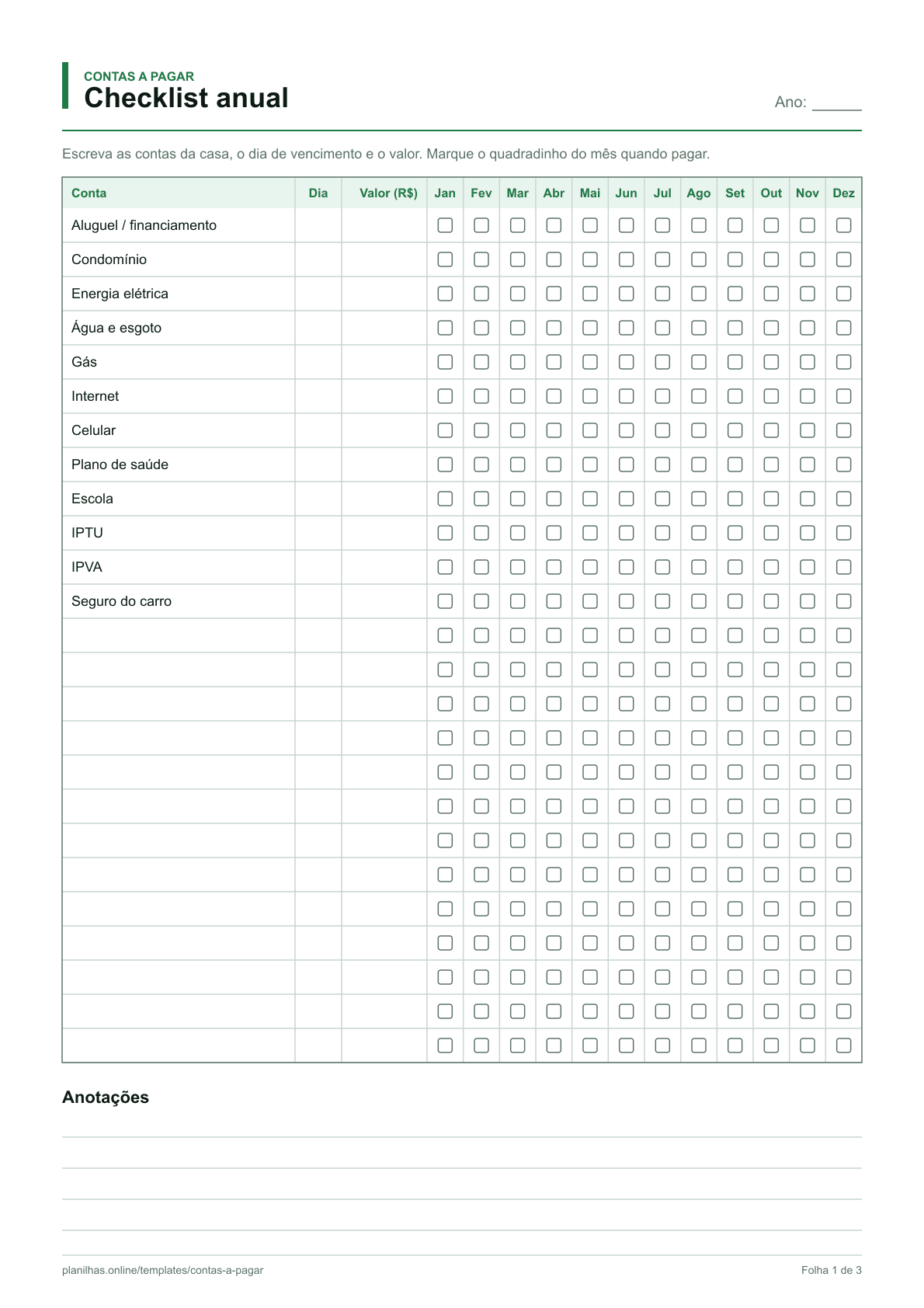
Prefere anotar no papel? Baixe o kit em PDF, tamanho A4, com as mesmas categorias da planilha. Imprima uma cópia por mês e preencha à mão.
- Folha 1Checklist anual: as contas da casa com um quadradinho para cada mês
- Folha 2Contas do mês: vencimento, valor previsto, data e valor pago
- Folha 3Boletos avulsos: contas que não se repetem, com vencimento e pagamento
Fórmulas usadas na planilha
Quer entender como os cálculos funcionam? Veja o guia de cada fórmula.
CONT.SEConta quantas células atendem a um critério específico.
SOMASESoma valores com base em um critério.
ÍNDICERetorna o valor de uma célula em uma posição específica.
CORRESPEncontra a posição de um valor dentro de um intervalo.
SEExecuta um teste lógico e retorna um resultado para cada condição.
SEERROSubstitui erros por um resultado personalizado.
EVerifica se todas as condições informadas são verdadeiras.