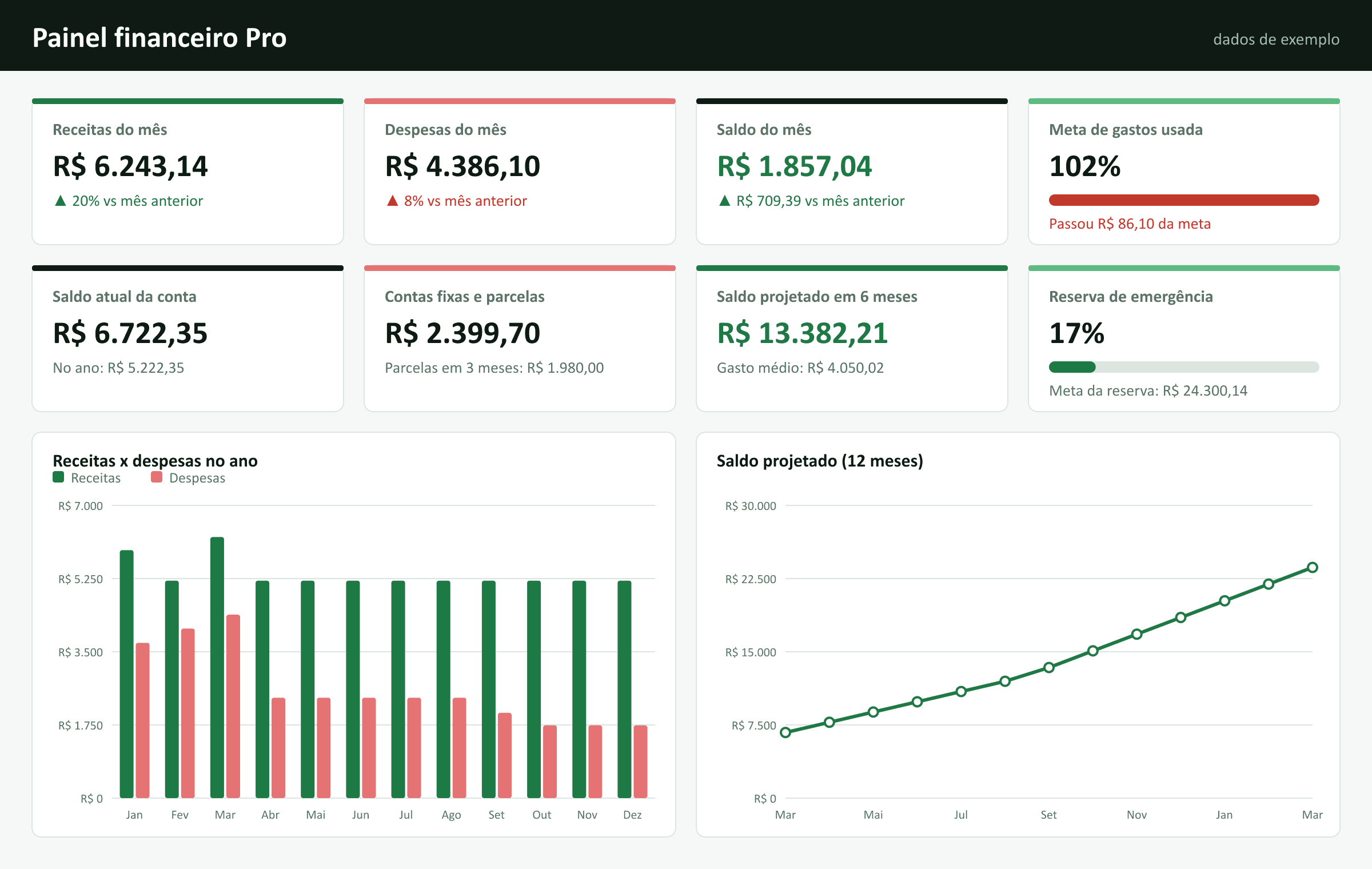
O que a planilha faz
Você só digita os lançamentos: data, descrição, categoria e valor. O painel calcula sozinho as receitas, as despesas e o saldo do mês escolhido, mostra quanto cada categoria pesa nos seus gastos, compara com a meta mensal e desenha três gráficos. A aba de lançamentos não tem fórmulas, então dá para ordenar, filtrar e apagar sem quebrar nada. Funciona no Excel e no Google Planilhas, sem macros.
- Painel do mês com filtro de mês e ano, ou "Mês atual" automático
- 3 gráficos: receitas x despesas, gastos por categoria e saldo acumulado
- Quanto cada categoria representa nas despesas do mês
- Meta mensal de gastos: quanto ainda pode gastar e alerta quando passa de 100%
- Lançamentos sem fórmulas: ordene, filtre e apague à vontade
- Campos editáveis em amarelo e fórmulas protegidas
- Categorias e formas de pagamento editáveis em listas
- 2.000 linhas com aviso quando estiverem acabando, valores em R$ e datas em dd/mm/aaaa
Abas da planilha
- Comece aqui
- O passo a passo em 4 etapas, o que significa cada cor e como limpar os exemplos.
- Lançamentos
- Onde você registra cada receita e despesa. São 2.000 linhas com listas de categoria e forma de pagamento, e nenhuma fórmula.
- Painel
- Escolha o mês e o ano, ou "Mês atual": receitas, despesas, saldo, meta usada, quanto ainda pode gastar, saldo acumulado, despesas por categoria e 3 gráficos.
- Configurações
- Até 30 categorias (receita ou despesa), formas de pagamento e a meta mensal de gastos.
- Versão Pro
- Comparativo entre a versão grátis e a Pro, com uma prévia do que a Pro calcula.
- Cálculos
- Os cálculos que alimentam o painel e os gráficos. Fica oculta e protegida para não ser apagada sem querer.
Como usar a planilha de controle financeiro pessoal
- 1Baixe a planilha e abra no Excel ou importe no Google Planilhas.
- 2Comece pela aba Comece aqui: ela mostra o caminho e o que significa cada cor (amarelo é onde você digita).
- 3Em Configurações, revise as categorias e defina sua meta mensal de gastos.
- 4Em Lançamentos, apague os exemplos e registre suas receitas e despesas com valores positivos.
- 5No Painel, escolha o mês e o ano (ou "Mês atual") para ver os indicadores, quanto ainda pode gastar, o peso de cada categoria e os gráficos.
Como abrir no Google Planilhas
- Baixe o arquivo .xlsx no seu computador.
- No Google Drive, clique em Novo > Upload de arquivo e selecione a planilha.
- Abra o arquivo e use Arquivo > Salvar como Planilhas Google para editar online.
Versão para imprimir (PDF)
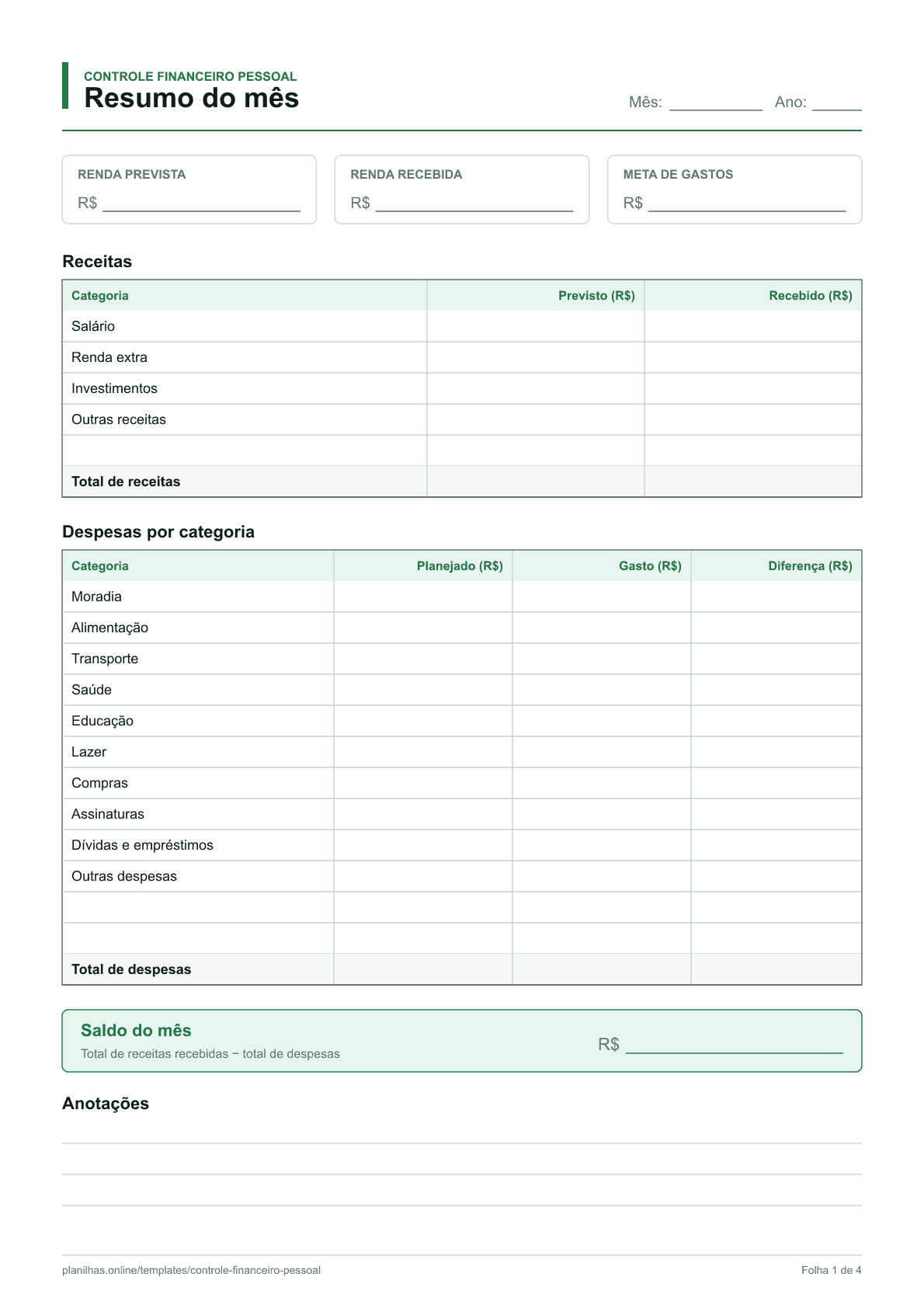
Prefere anotar no papel? Baixe o kit em PDF, tamanho A4, com as mesmas categorias da planilha. Imprima uma cópia por mês e preencha à mão.
- Folha 1Resumo do mês: renda, meta e cada categoria com planejado, gasto e diferença
- Folha 2Lançamentos: 30 linhas para anotar receitas e despesas do dia a dia
- Folha 3Contas do mês: vencimento, valor e um quadradinho para marcar o que já pagou
- Folha 4Resumo do ano: receitas, despesas e saldo dos 12 meses
Como usar no celular
A planilha funciona no app Google Planilhas, então dá para lançar cada gasto na hora, de onde estiver.
- Instale o app Google Planilhas (Android ou iPhone) e entre com a sua conta Google.
- Baixe a planilha no computador e envie para o Google Drive. Pelo celular, também dá para tocar no arquivo baixado e escolher abrir com o Google Planilhas.
- Para tudo funcionar igual ao computador, converta uma vez no Google Planilhas pelo navegador: Arquivo > Salvar como Planilhas Google. Depois é só abrir essa cópia no app.
- Lance os gastos na aba Lançamentos assim que pagar: toque na célula, escolha a categoria na lista e digite o valor.
- Abra a aba Painel para ver o saldo do mês, quanto ainda pode gastar e os gráficos.
Usa o app do Excel? Ele também abre o arquivo .xlsx direto do celular. Para mudar categorias e a meta mensal, a tela do computador é mais confortável.
Fórmulas usadas na planilha
Quer entender como os cálculos funcionam? Veja o guia de cada fórmula.
SOMASoma valores numéricos de células, intervalos e argumentos avulsos.
SOMASESoma valores com base em um critério.
ÍNDICERetorna o valor de uma célula em uma posição específica.
CORRESPEncontra a posição de um valor dentro de um intervalo.
SEExecuta um teste lógico e retorna um resultado para cada condição.
SEERROSubstitui erros por um resultado personalizado.