O que a planilha faz
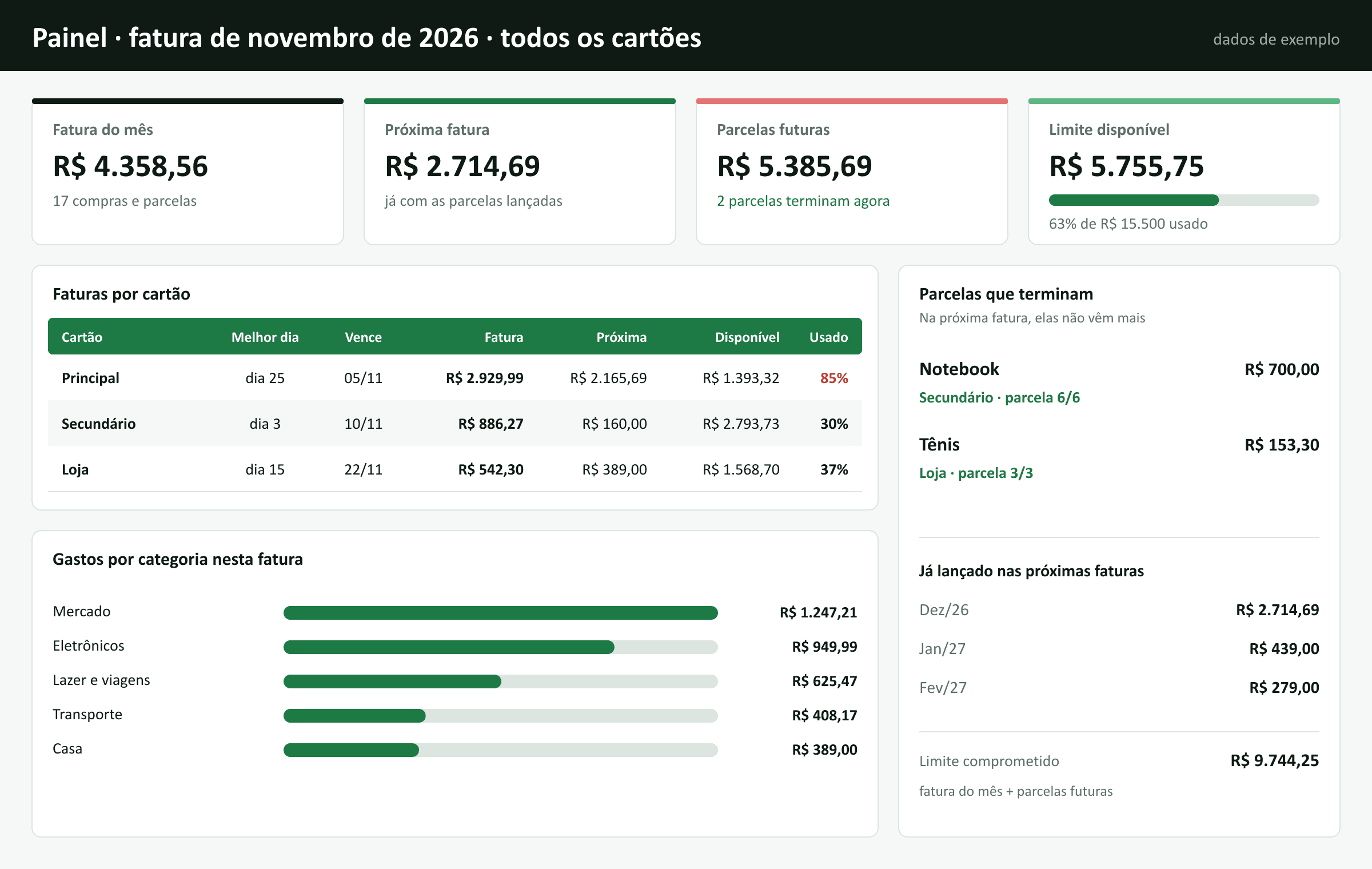
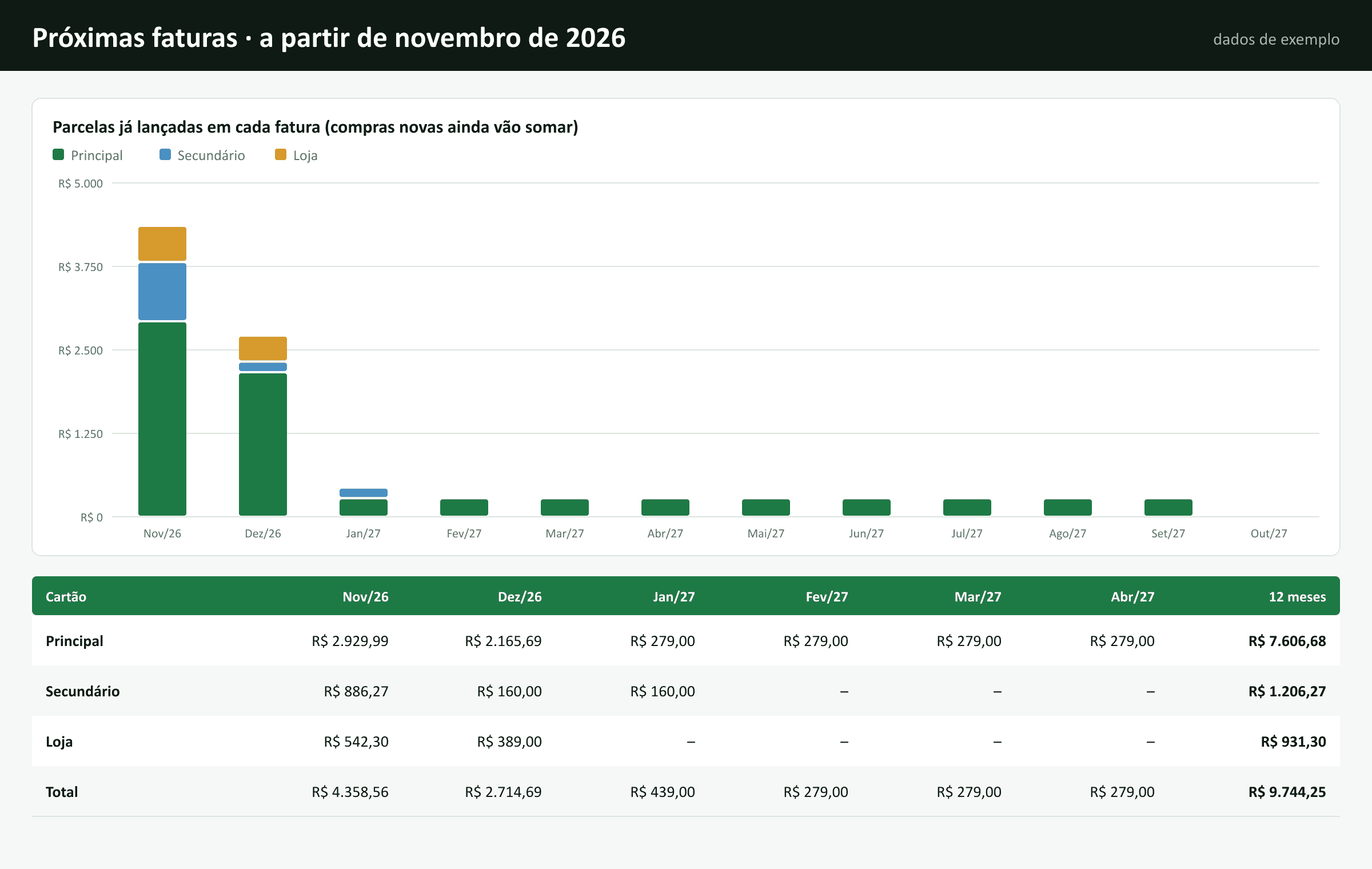
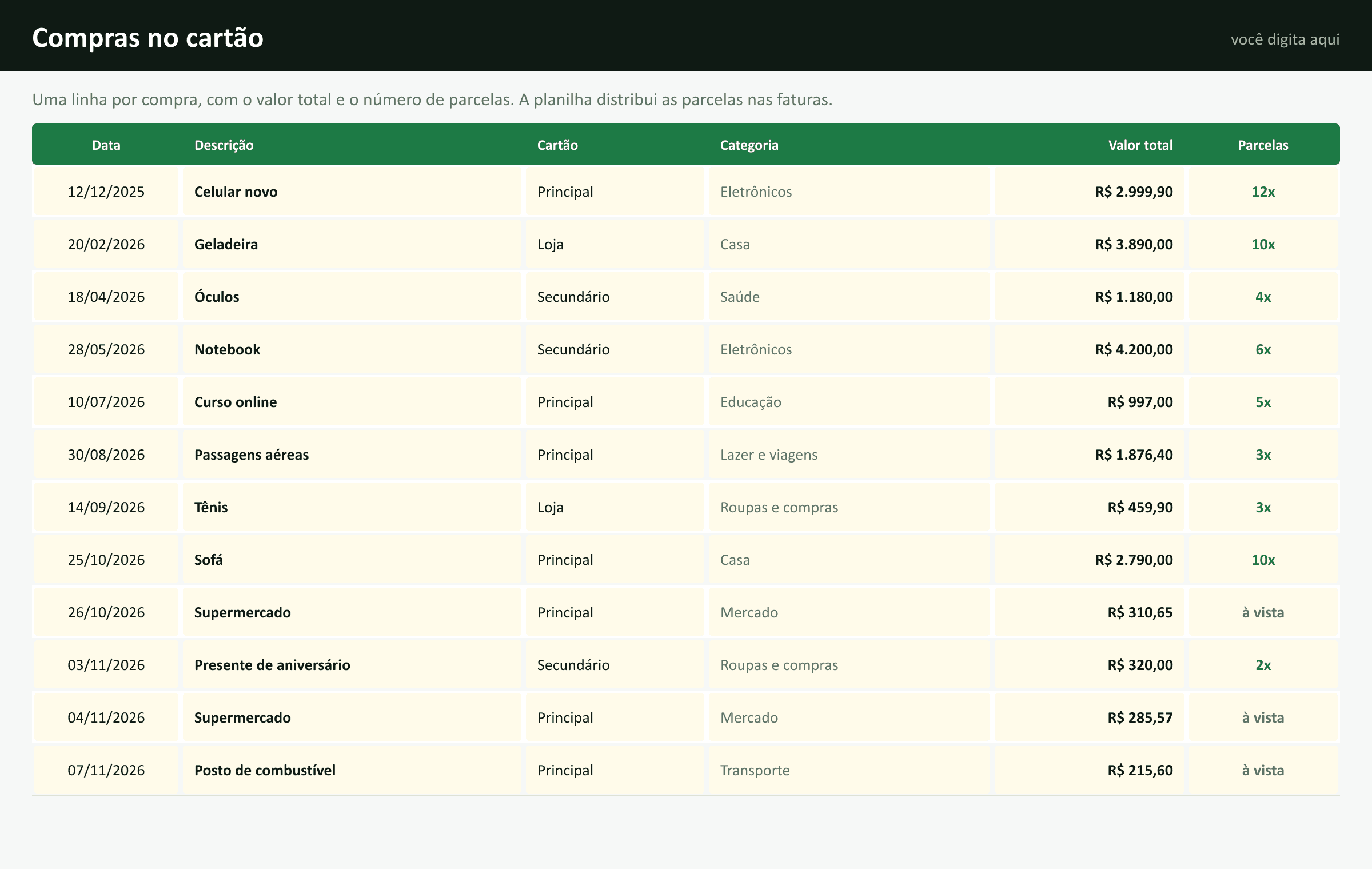
Em Compras, você registra cada compra no cartão: data, cartão, categoria, valor total e número de parcelas. A planilha usa o dia de fechamento e de vencimento de cada cartão para colocar cada parcela na fatura certa, inclusive nas compras feitas no dia do fechamento e nas que passam para o ano seguinte. O Painel mostra a fatura do mês, a próxima, quanto do limite já está comprometido, os gastos por categoria e as parcelas que terminam. A aba Faturas mostra os próximos 12 meses de cada cartão. Funciona no Excel e no Google Planilhas, sem macros.
- Até 5 cartões, cada um com dia de fechamento, dia de vencimento e limite
- Parcelas distribuídas sozinhas nas faturas certas, de 1 a 48 vezes
- Compra no dia do fechamento ou depois entra na fatura seguinte, como no banco
- Faturas dos próximos 12 meses por cartão, com gráfico
- Limite comprometido e disponível, contando as parcelas futuras
- Gastos por categoria em cada fatura e lista das parcelas que terminam
- Melhor dia de compra de cada cartão
- 2.000 linhas de compras, sem macros, com valores em R$ e campos editáveis em amarelo
Como funciona o fechamento da fatura e o melhor dia de compra
Todo cartão tem dois dias importantes: o fechamento e o vencimento. O fechamento é o dia em que o banco para de somar compras naquela fatura; o vencimento é o dia de pagar. Em geral, o fechamento fica de 5 a 10 dias antes do vencimento.
Uma compra feita até a véspera do fechamento entra na fatura que vence logo. Uma compra feita no dia do fechamento ou depois vai para a fatura do mês seguinte. Por isso o dia do fechamento é chamado de melhor dia de compra: comprando nele, você tem quase 40 dias até pagar.
A planilha faz essa conta para cada compra. Você cadastra o fechamento e o vencimento de cada cartão em Configurações, e cada parcela cai na fatura certa, com o nome do mês em que ela vence. Se o banco mudar a data do fechamento, basta ajustar o dia.
Como controlar as parcelas no cartão
Parcelar é o que faz a fatura crescer sem que se perceba: cada compra parece pequena, mas várias parcelas de R$ 150 somam rápido. O controle que funciona é olhar para frente, não só para a fatura atual.
Na planilha, cada compra parcelada é lançada uma vez, com o valor total e o número de parcelas. A aba Faturas mostra quanto já está comprometido em cada um dos próximos 12 meses, e o Painel lista as parcelas que terminam na fatura escolhida, para você saber quando vai sobrar espaço no orçamento.
- Antes de parcelar, abra a aba Faturas e veja se a parcela nova cabe nos próximos meses.
- Registre as compras parceladas que já estão em andamento com a data original: a planilha calcula quais parcelas faltam.
- Quando o valor da parcela não divide exato, a última parcela ajusta os centavos, como a maioria das lojas faz.
- Olhe o limite comprometido, não só o disponível no aplicativo: ele mostra o peso das parcelas futuras.
Fatura alta: o que fazer antes de cair no rotativo
Pagar só o mínimo da fatura leva ao crédito rotativo, que tem os juros mais altos do mercado. Se a fatura não cabe no mês, o primeiro passo é saber o tamanho do problema: a fatura atual, as parcelas já comprometidas e quanto da renda sobra depois das contas fixas.
Com esses números, dá para comparar as saídas: cortar gastos nas próximas faturas, usar uma reserva ou trocar a dívida do cartão por uma opção com juros menores. Se as dívidas já se acumularam, organize todas na planilha de dívidas, com saldo e juros, e decida a ordem de pagamento antes de fazer novas compras.
Um sinal de alerta que a planilha mostra cedo: quando o limite comprometido passa de metade do limite total, boa parte da renda dos próximos meses já tem destino. Nesse caso, segure as compras parceladas novas até que algumas parcelas terminem.
Vários cartões: como não perder o controle
Ter mais de um cartão pode ajudar, por exemplo, com datas de fechamento diferentes ou um limite separado para viagens. O risco é perder a noção do total. A planilha junta tudo: escolha "Todos" no filtro de cartão para ver a soma das faturas e do limite comprometido.
Uma regra simples para manter o controle é dar uma função para cada cartão: um para as compras do dia a dia, outro para assinaturas e contas, outro para compras grandes. Anotar a compra no mesmo dia também ajuda: a fatura não traz surpresas quando cada gasto já está na planilha.
Para ver o quadro completo, junte o cartão aos outros gastos na planilha de controle financeiro pessoal e lembre do vencimento de cada fatura junto com as outras contas na planilha de contas a pagar.
Abas da planilha
- Comece aqui
- O passo a passo, que se marca sozinho conforme você preenche, e as dúvidas mais comuns.
- Compras
- Cada compra em uma linha: data, descrição, cartão, categoria, valor total e número de parcelas. São 2.000 linhas e nenhuma fórmula.
- Painel
- Escolha o mês da fatura e o cartão (ou todos): fatura do mês e a próxima, limite comprometido e disponível, a tabela de cada cartão, os gastos por categoria e as parcelas que terminam.
- Faturas
- Os próximos 12 meses de cada cartão, a partir do mês escolhido no Painel, com o total por mês e o gráfico empilhado.
- Configurações
- Os cartões (nome, fechamento, vencimento e limite) e as categorias de gasto.
- Cálculos
- Os cálculos de cada parcela e de cada fatura. Fica oculta e protegida.
Como usar a planilha de controle de cartão de crédito
- 1Baixe a planilha e abra no Excel ou importe no Google Planilhas.
- 2Em Configurações, cadastre seus cartões com o dia de fechamento, o dia de vencimento e o limite.
- 3Em Compras, apague os exemplos e registre as compras, inclusive as parceladas que ainda estão em andamento, com a data original.
- 4No Painel, escolha o mês da fatura e o cartão para ver o valor da fatura, a próxima e o limite disponível.
- 5Na aba Faturas, veja quanto já está comprometido nos próximos 12 meses antes de parcelar mais.
Como abrir no Google Planilhas
- Baixe o arquivo .xlsx no seu computador.
- No Google Drive, clique em Novo > Upload de arquivo e selecione a planilha.
- Abra o arquivo e use Arquivo > Salvar como Planilhas Google para editar online.
Fórmulas usadas na planilha
Quer entender como os cálculos funcionam? Veja o guia de cada fórmula.
SOMASoma valores numéricos de células, intervalos e argumentos avulsos.
SOMASESoma valores com base em um critério.
ÍNDICERetorna o valor de uma célula em uma posição específica.
CORRESPEncontra a posição de um valor dentro de um intervalo.
SEExecuta um teste lógico e retorna um resultado para cada condição.
SEERROSubstitui erros por um resultado personalizado.