O que a planilha faz
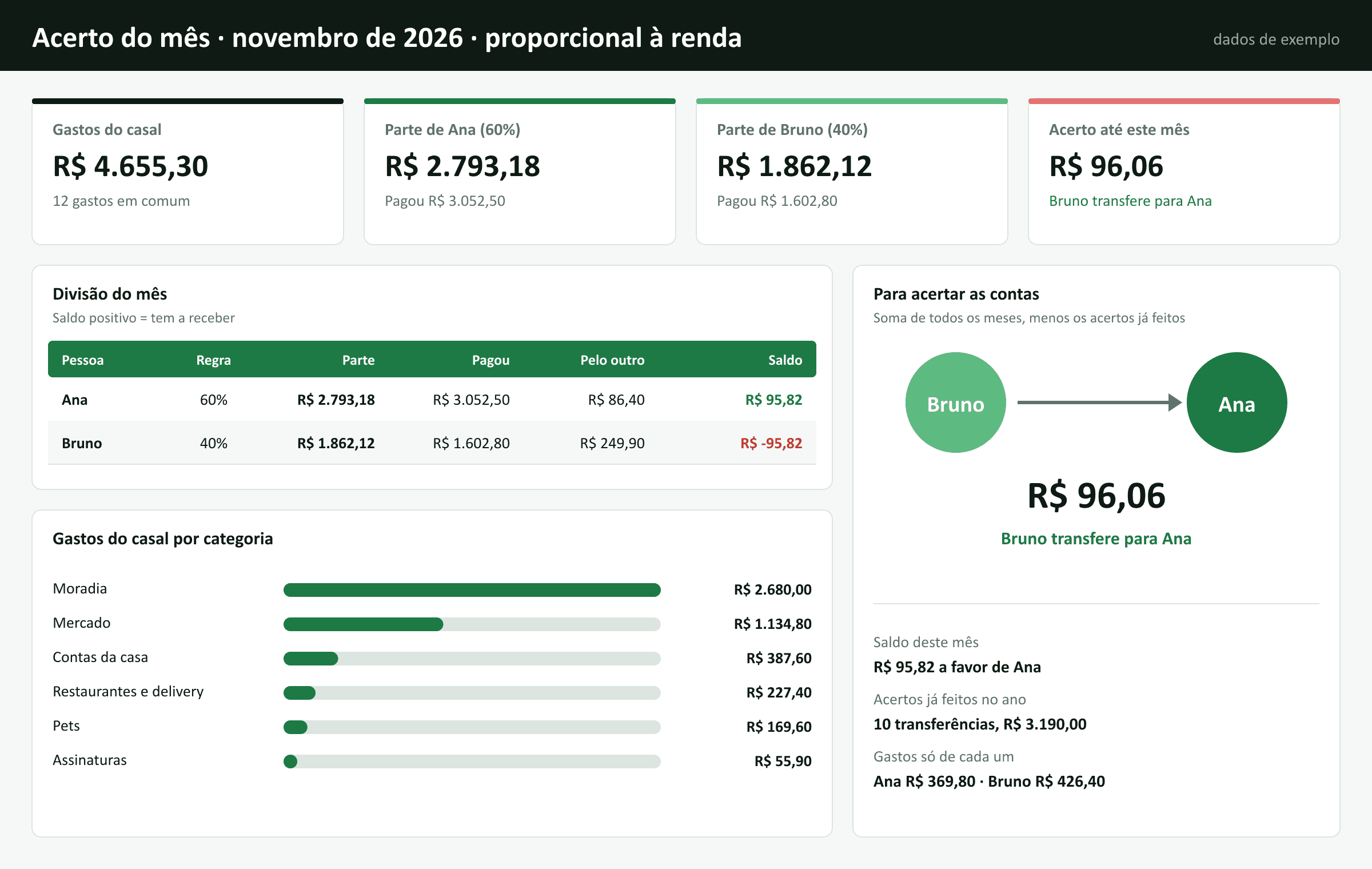
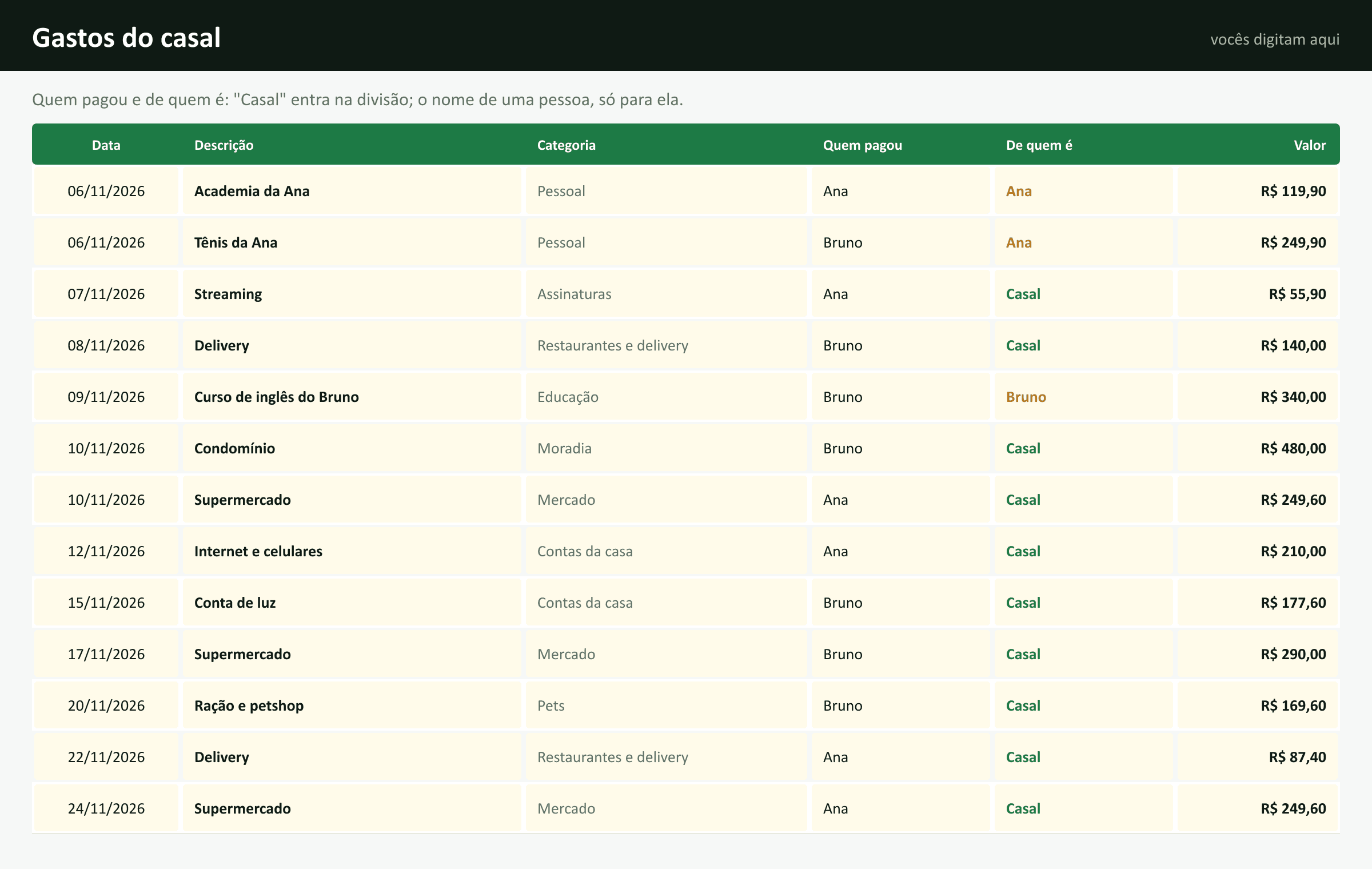
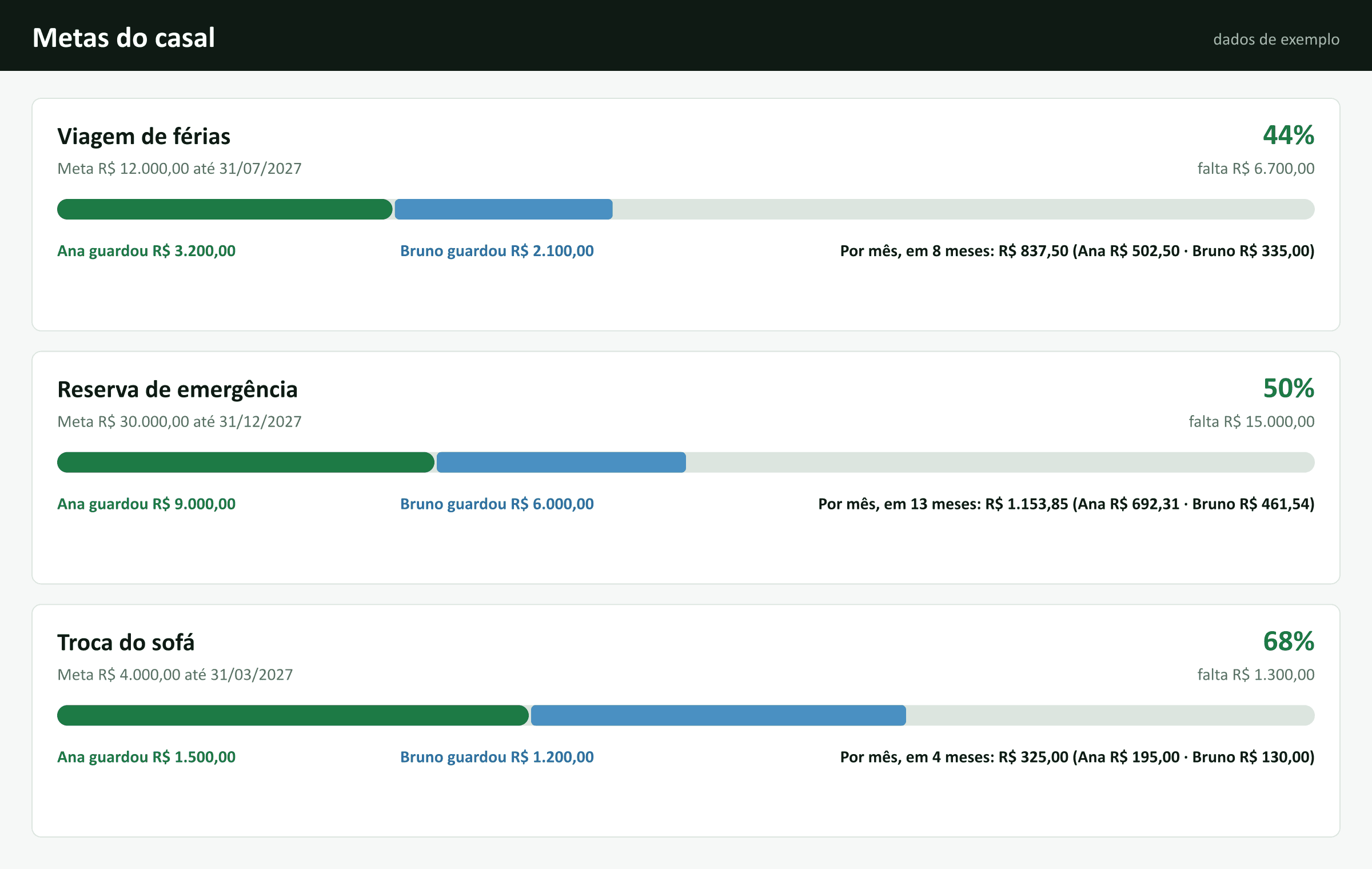
Cada gasto vai numa linha da aba Lançamentos, com quem pagou e de quem é a despesa: do casal ou de uma pessoa só. Em Configurações, vocês escolhem a regra de divisão: proporcional à renda, meio a meio ou um percentual fixo. O Painel mostra, no mês escolhido, quanto cada um deveria pagar dos gastos do casal, quanto pagou de fato e o acerto: quem transfere quanto para quem, já descontando as transferências registradas na aba Acertos. A aba Metas acompanha os objetivos do casal, com quanto cada um já guardou e quanto falta por mês. Funciona no Excel e no Google Planilhas, sem macros.
- Três regras de divisão: proporcional à renda, meio a meio ou percentual fixo
- Cada gasto com quem pagou e de quem é: do casal, só de um ou só do outro
- Acerto automático: quem transfere quanto para quem, acumulado mês a mês
- Transferências entre os dois registradas na aba Acertos e descontadas do saldo
- Gastos do casal e gastos individuais por categoria em cada mês
- Metas do casal com quanto cada um guardou, % atingido e quanto falta por mês
- Filtro de mês com a opção "Mês atual", que acompanha a data de hoje
- Sem macros, no Excel e no Google Planilhas
Como dividir as contas do casal: proporcional ou meio a meio
Não existe uma divisão certa para todos os casais, mas existem duas regras que funcionam bem. Na divisão meio a meio, cada um paga metade dos gastos em comum. Ela é simples e faz sentido quando as rendas são parecidas.
Na divisão proporcional à renda, cada um paga uma parte igual à sua fatia da renda do casal. Um exemplo: se Ana ganha R$ 6.000 e Bruno ganha R$ 4.000, a renda do casal é R$ 10.000. Ana responde por 60% dos gastos em comum e Bruno por 40%. Se o mês teve R$ 5.000 de gastos do casal, a parte da Ana é R$ 3.000 e a do Bruno, R$ 2.000. Os dois comprometem a mesma fatia do que ganham, e sobra para cada um a mesma proporção para os gastos pessoais.
Há ainda casais que preferem um percentual fixo combinado, como 70% e 30%, por exemplo quando um dos dois paga sozinho o financiamento de um carro. A planilha aceita as três regras: basta escolher em Configurações. Para mudar a regra, troquem a opção ali; ela vale para todos os meses da planilha.
Quem pagou, de quem é e o acerto do mês
Na prática, os gastos não saem certinhos de cada conta. Um paga o aluguel, o outro o mercado, um compra um remédio para o outro. Por isso a planilha pede duas informações em cada gasto: quem pagou e de quem é a despesa. Se a despesa é do casal, ela entra na divisão pela regra. Se é de uma pessoa só e quem pagou foi a outra, o valor inteiro volta para quem pagou.
Com isso, o Painel calcula o acerto: quanto um precisa transferir para o outro para que cada um tenha pago exatamente a sua parte. Quando a transferência é feita, ela vai na aba Acertos e o saldo volta a zero. O saldo é acumulado: se um mês ficou sem acerto, a diferença passa para o mês seguinte.
- Lancem os gastos no dia, ou pelo menos uma vez por semana, para o acerto não virar uma surpresa.
- Gasto pessoal pago com dinheiro do outro é "de quem é" a pessoa que usou, não o casal.
- Acertem as contas sempre na mesma data, por exemplo logo depois do salário.
Conta conjunta, contas separadas ou as duas?
Com conta conjunta, cada um deposita a sua parte e os gastos do casal saem dali. Fica fácil ver o total, mas é preciso combinar o valor do depósito, de novo pela regra de divisão. Com contas separadas, cada um paga algumas contas e a planilha faz o acerto. Muitos casais usam as duas: uma conta conjunta para as contas fixas da casa e as contas pessoais para o resto.
Em qualquer formato, o que evita briga é a transparência: os dois veem os mesmos números. Uma planilha compartilhada no Google Planilhas resolve isso, já que os dois podem lançar gastos do próprio celular.
Como combinar as metas do casal
Metas em comum, como uma viagem, a reserva de emergência ou a entrada de um imóvel, ficam mais fáceis quando têm valor e prazo. A aba Metas mostra quanto cada um já guardou, o % atingido e quanto falta guardar por mês até o prazo, dividido pela mesma regra dos gastos. Comecem pela reserva de emergência, que protege os dois de imprevistos.
Se o casal quer planejar o mês da família inteira, com limites para cada categoria e o acompanhamento do que foi gasto, a planilha de orçamento familiar complementa esta: ela mostra quanto a família pode gastar, e esta mostra como os dois dividem.
Abas da planilha
- Comece aqui
- O passo a passo, que se marca sozinho conforme vocês preenchem, e as dúvidas mais comuns.
- Lançamentos
- Um gasto por linha: data, descrição, categoria, quem pagou, de quem é e valor. São 2.000 linhas, sem fórmulas.
- Acertos
- As transferências entre os dois para acertar as contas: data, quem enviou, quem recebeu e valor.
- Painel
- Escolha o mês e veja os gastos do casal, a parte de cada um pela regra, quanto cada um pagou, o acerto e os gastos por categoria.
- Metas
- Até 5 metas do casal com valor, prazo e quanto cada um guardou. A planilha calcula o % atingido e quanto falta guardar por mês.
- Configurações
- Os nomes e as rendas dos dois, a regra de divisão e as categorias.
Como usar a planilha de organização financeira do casal
- 1Baixe a planilha e abra no Excel ou importe no Google Planilhas.
- 2Em Configurações, troquem os nomes e as rendas e escolham a regra de divisão.
- 3Apaguem os exemplos e lancem os gastos do mês, dizendo quem pagou e de quem é cada um.
- 4No Painel, escolham "Mês atual" e vejam quem transfere quanto para quem.
- 5Quando fizerem a transferência, registrem na aba Acertos: o saldo volta a zero.
Como abrir no Google Planilhas
- Baixe o arquivo .xlsx no seu computador.
- No Google Drive, clique em Novo > Upload de arquivo e selecione a planilha.
- Abra o arquivo e use Arquivo > Salvar como Planilhas Google para editar online.
Fórmulas usadas na planilha
Quer entender como os cálculos funcionam? Veja o guia de cada fórmula.
SOMASESoma valores com base em um critério.
ÍNDICERetorna o valor de uma célula em uma posição específica.
CORRESPEncontra a posição de um valor dentro de um intervalo.
SEExecuta um teste lógico e retorna um resultado para cada condição.
SEERROSubstitui erros por um resultado personalizado.
EVerifica se todas as condições informadas são verdadeiras.